Mermaid 支持
Diagrammix3 支持使用 Mermaid 语法导入和导出图表,Mermaid 是一种流行的基于文本的绘图语言。
什么是 Mermaid?
Mermaid 是一个基于 JavaScript 的绘图工具,使用类似 Markdown 的语法来定义图表。它常用于文档、wiki 和 README 文件中。
Mermaid 语法示例:
flowchart LR
    A[Start] --> B{Decision}
    B -->|Yes| C[Action]
    B -->|No| D[End]
导入 Mermaid 图表
注意: Mermaid 导入和导出是 PRO 功能。
插入 Mermaid(带预览和验证)
将 Mermaid 引入画布最快的方式是插入 Mermaid面板,它会在放置任何内容之前预览并验证图表。
- 前往编辑 → 插入 Mermaid
- 将您的 Mermaid 语法粘贴或输入到编辑器中
- 在您输入的同时,Diagrammix 会验证语法,状态条会显示问题所在,或显示有效 · N 个节点,M 个连接器。您也可以随时点击验证
- 点击应用以放置图表,或点击取消放弃。应用只会放置有效的图表
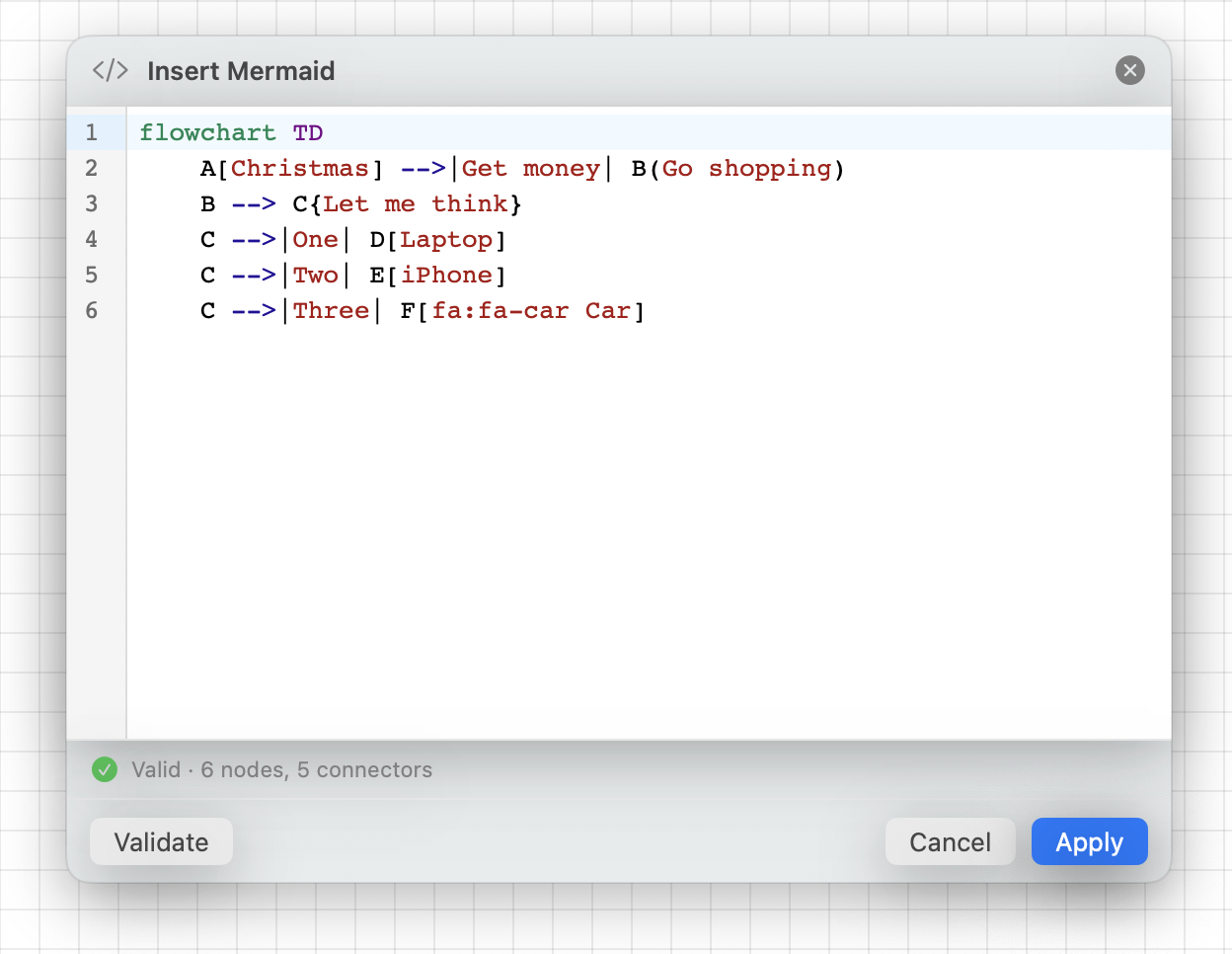
从剪贴板粘贴 Mermaid 内容时会经过同样的验证流程,因此格式错误的语法绝不会生成损坏的图表。
注意: Mermaid 是通过在"插入 Mermaid"面板中粘贴或输入来导入的——没有单独的"导入文件"命令。若要引入
.mmd文件,请在任意文本编辑器中打开它并粘贴其内容。
支持的图表类型
Diagrammix 支持广泛的 Mermaid 图表类型,包括:
| Mermaid 类型 | Diagrammix 转换结果 |
|---|---|
flowchart / graph | 带形状和连接器的流程图 |
sequenceDiagram | UML 序列图 |
classDiagram | UML 类图 |
stateDiagram | 状态机图 |
erDiagram | 实体关系图 |
mindmap | 思维导图 |
gantt | 甘特图 |
pie | 饼图 |
其他 Mermaid 类型(时间线、用户旅程图、象限图、XY 图表、桑基图、Git 图等)也能被识别并导入,但会渲染为通用的节点与连接器图,而不是专门的布局。应用之前请使用验证检查节点和连接器数量。
状态图语法
状态图用于建模一个对象可能处于的状态以及状态之间的转换。
基本状态图:
stateDiagram-v2
    [*] --> Active
    Active --> Inactive : deactivate
    Inactive --> Active : activate
    Active --> [*] : terminate
状态与转换:
[*]表示开始和结束状态-->创建一个转换箭头: label添加转换标签- 嵌套状态使用缩进表示
复合状态:
stateDiagram-v2
    state Processing {
        [*] --> Validating
        Validating --> Executing
        Executing --> [*]
    }
**结果:**一张带有正确状态形状和已标注转换的状态机图。
导入示例
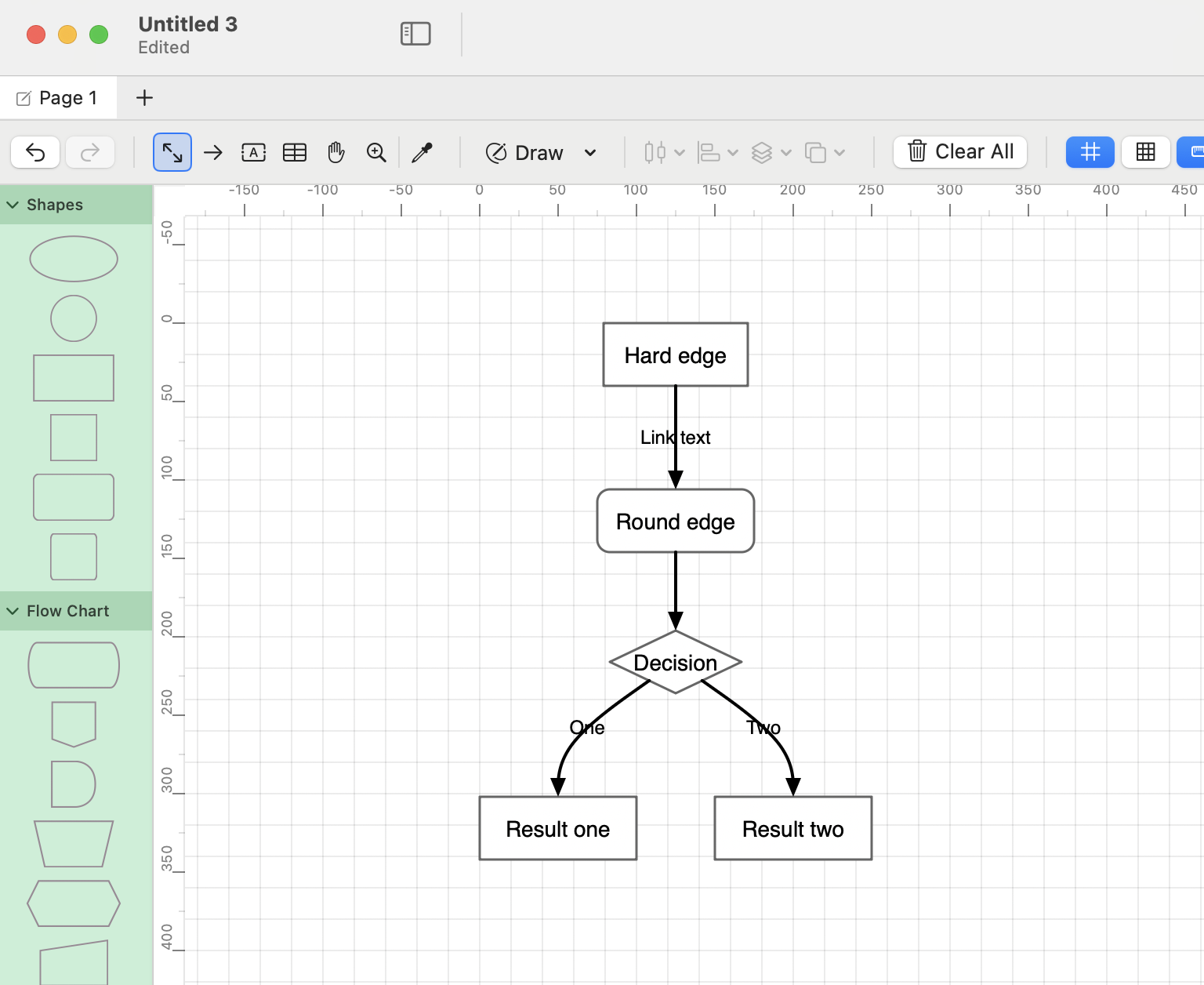
流程图
Mermaid 输入:
flowchart TD
    A[Hard edge] -->|Link text| B(Round edge)
    B --> C{Decision}
    C -->|One| D[Result one]
    C -->|Two| E[Result two]
**结果:**一张自上而下的流程图,包含矩形、圆角矩形和菱形,并通过带标签的箭头连接。
序列图
Mermaid 输入:
sequenceDiagram
    participant A as Alice
    participant B as Bob
    A->>B: Hello Bob!
    B-->>A: Hi Alice!
**结果:**一张带有两个参与者和消息箭头的序列图。
类图
Mermaid 输入:
classDiagram
    Animal <|-- Duck
    Animal <|-- Fish
    Animal : +int age
    Animal : +String gender
    Animal: +isMammal()
**结果:**一张带有继承关系的 UML 类图。
导出为 Mermaid
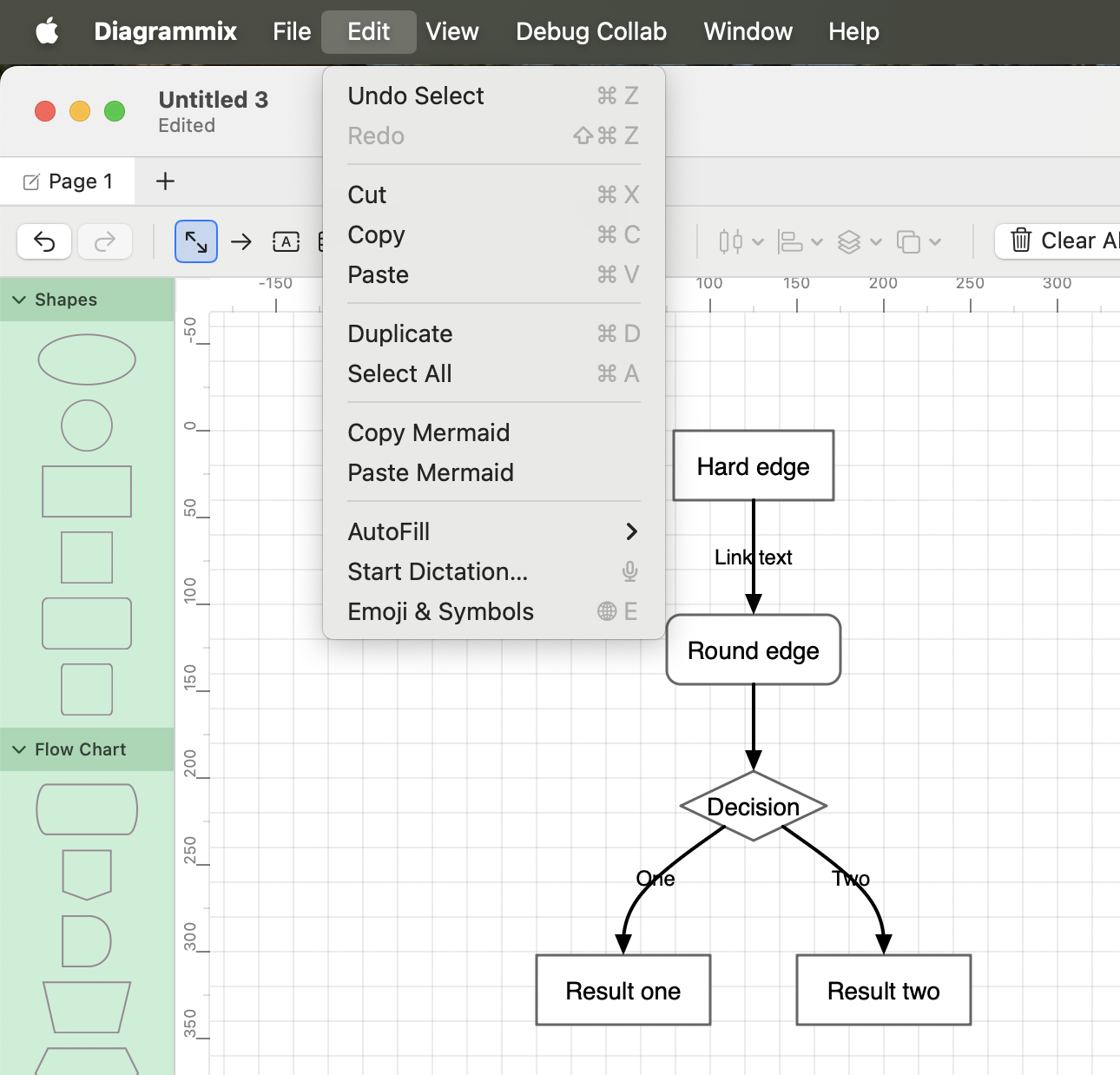
复制 Mermaid
Diagrammix 通过剪贴板导出为 Mermaid——没有单独的"导出到文件"命令。
- 选择您想要导出的形状,或不选中任何内容以导出整个画布
- 前往编辑 → 复制 Mermaid
- 将 Mermaid 语法粘贴到您需要的任何地方(如果需要,也可以将其保存为
.mmd文件)
导出内容会根据所选范围自动适配:思维导图会以 mindmap 语法复制,UML 类图或序列图页面会以 classDiagram / sequenceDiagram 复制;其他任何内容都会导出为 flowchart。
继续以 Mermaid 编辑(往返转换)
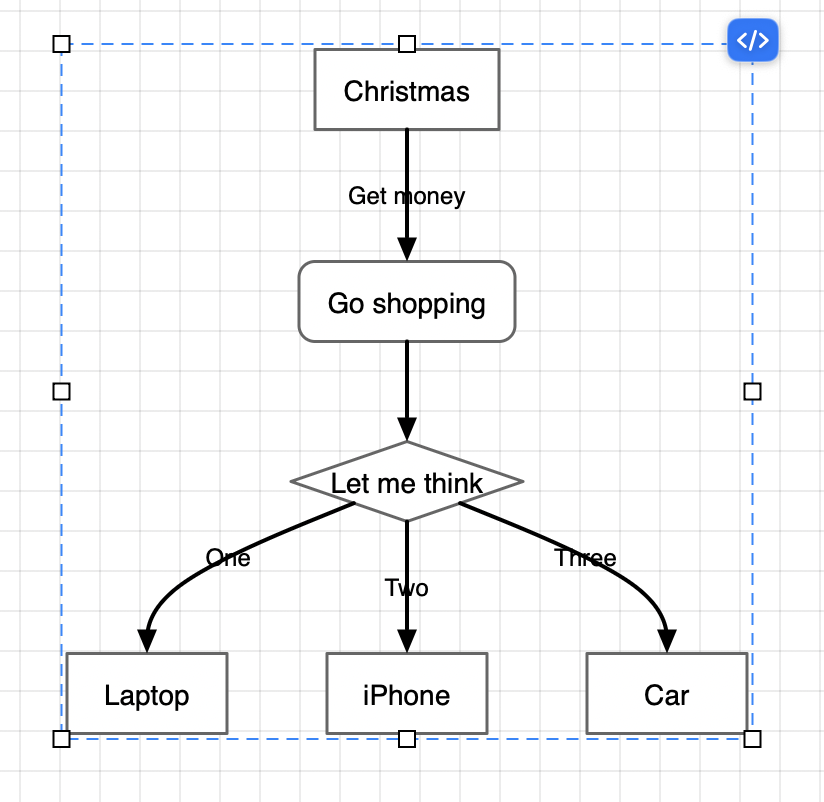
导入的 Mermaid 图表会保留其源代码,因此您可以继续以 Mermaid 记法工作,而不必逐个编辑形状。
- 选中一张已导入的 Mermaid 图表
- 点击图表上的
</>(编辑 Mermaid 源代码)按钮 - 会打开编辑 Mermaid 源代码面板,其中预填了原始的 Mermaid 文本
- 编辑文本并点击重新渲染以就地更新图表
如果您在导入之后又在画布上更改了该图表,面板会在不会被保留的画布编辑下列出这些更改,方便您在重新渲染前做出决定。
作为原生对象编辑
您也可以将导入的图表直接作为原生 Diagrammix 对象来编辑:
- 移动和调整大小,自由处理形状
- 更改样式,使用检查器(颜色、字体、线条样式)
- 添加新元素,使用 Diagrammix 工具
- 修改连接关系,通过拖动端点
- 应用自动布局来重新整理图表
提示: 提前决定您想如何维护一张图表。使用
</>源代码编辑器可以保持以 Mermaid 驱动,或者直接编辑形状进行一次性的视觉打磨。大量手动编辑可能会与重新渲染源代码所产生的结果不一致。
局限性
- 复杂样式:Mermaid 的样式指令可能无法完全转换
- 子图:会被转换为分组的形状
- 高级功能:部分 Mermaid 特有的功能(例如点击处理器)会被忽略
- 往返转换:导出一张您已大量手动编辑过的图表,可能无法生成完全相同的 Mermaid 语法——如需往返转换,请优先使用
</>源代码编辑器
使用技巧
- 导入后清理:使用自动布局整理导入的图表
- 检查关系:确认导入的关系类型是否正确
- 保持样式一致:应用 Diagrammix 样式以获得更精致的外观
- 保留源代码:保存您原始的 Mermaid 文件以便版本控制