Библиотека нотаций
Diagrammix включает 10 готовых наборов стилей нотации и настраиваемый набор (Customizable) — каждый предлагает свою визуальную эстетику для ваших диаграмм. Выберите стиль, который соответствует вашей цели, аудитории и личным предпочтениям.
Доступ к библиотеке нотаций
При создании документа вы выбираете его шаблон (набор нотации) в средстве выбора шаблонов и нажимаете Создать документ. Символы этого набора отображаются на палитре в левой части окна:
- Просматривайте категории набора на палитре
- Перетащите символ на холст, чтобы использовать его
Для дополнительной графики кнопка Icons на панели инструментов (Option+Cmd+I) открывает библиотеку иконок (библиотека трафаретов — функция PRO), а Вид → Управление клипартами… управляет вашим сохранённым клипартом.

Каталог наборов стилей
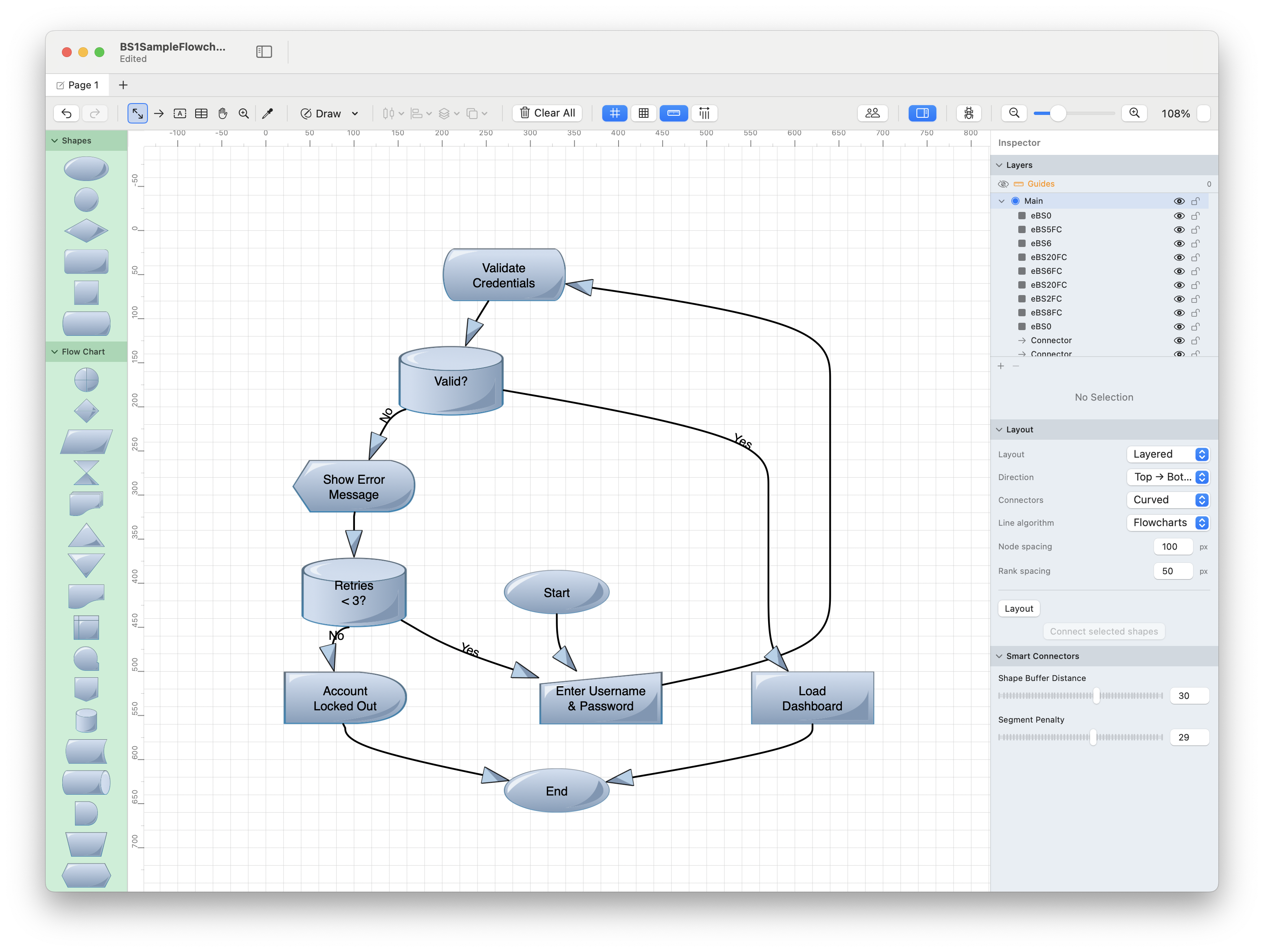
Business Style 1
Эстетика: Чистая, корпоративная, профессиональная Цвета: Приглушённые синие и серые тона, профессиональная палитра Лучше всего подходит для:
- Корпоративных презентаций
- Диаграмм бизнес-процессов
- Организационных схем
- Отчётов для руководства
Особенности:
- Простые геометрические фигуры
- Едва заметные градиенты
- Чёткий, легко читаемый текст
- Профессиональные цветовые схемы
Business Style 2
Эстетика: Современная, лаконичная, минималистичная Цвета: Монохромная палитра с акцентными цветами Лучше всего подходит для:
- Современных бизнес-презентаций
- Аккуратных инфографик
- Профессиональной документации
- SaaS- и технологических компаний
Особенности:
- Плоские элементы дизайна
- Крупная типографика
- Высокий контраст
- Минималистичные фигуры
Graphic Style
Эстетика: Яркая, красочная, современная Цвета: Насыщенные цвета высокой яркости Лучше всего подходит для:
- Маркетинговых материалов
- Графики для социальных сетей
- Творческих презентаций
- Инфографик
Особенности:
- Яркие, привлекающие внимание цвета
- Современный плоский дизайн
- Выраженная визуальная иерархия
- Эффект притяжения взгляда
Sticker Style
Эстетика: Непринуждённая, дружелюбная, доступная Цвета: Пастельные и яркие цвета, игривая палитра Лучше всего подходит для:
- Учебных материалов
- Неформальных презентаций
- Личных проектов
- Творческого мозгового штурма
Особенности:
- Скруглённые, мягкие формы
- Внешний вид, напоминающий стикеры
- Тени для создания глубины
- Весёлое, дружелюбное ощущение
Funny Style
Эстетика: Игривая, причудливая, мультяшная Цвета: Яркие, разнообразные, весёлые цвета Лучше всего подходит для:
- Материалов для детей
- Игривых презентаций
- Творческих проектов
- Неформальных контекстов
Особенности:
- Преувеличенные, мультяшные формы
- Яркие, жизнерадостные цвета
- Неформальный, весёлый вид
- Высокая визуальная привлекательность
Gradient Style
Эстетика: Яркая, объёмная, современная Цвета: Многоцветные градиенты, богатые переходы Лучше всего подходит для:
- Ярких, запоминающихся презентаций
- Цифровых дисплеев
- Современных технологических презентаций
- Документации приложений и ПО
Особенности:
- Линейные и радиальные градиенты
- Глубина и объём
- Современный дизайн
- Сильное визуальное впечатление
Pencil Style
Эстетика: Рисованная от руки, эскизная, неформальная Цвета: Оттенки серого или светлые цвета с эскизными контурами Лучше всего подходит для:
- Каркасных макетов (wireframes)
- Концептуальных диаграмм
- Сессий мозгового штурма
- Дизайна на ранних стадиях
Особенности:
- Грубый, рисованный от руки вид
- Эскизные стили обводки
- Неформальный, доступный вид
- Ощущение «работа в процессе»
Stitch Style
Эстетика: Вдохновлённая текстилем, рукотворная, уникальная Цвета: Цвета в стиле ткани со швейными узорами Лучше всего подходит для:
- Презентаций на тему рукоделия и хобби
- Уникальных, запоминающихся диаграмм
- Творческих проектов
- Материалов для текстильной отрасли
Особенности:
- Границы в виде швов
- Текстура, напоминающая ткань
- Рукотворная эстетика
- Тёплое, тактильное ощущение
Sketch Style
Эстетика: Рисованная от руки, художественная, органичная Цвета: Разнообразные, с неровными краями и текстурой Лучше всего подходит для:
- Архитектурных набросков
- Дизайн-концепций
- Художественных презентаций
- Неформальных диаграмм
Особенности:
- Неровные, органичные края
- Текстура наброска
- Художественный вид
- Естественная вариативность
Glass Style
Эстетика: Прозрачная, современная, лаконичная Цвета: Полупрозрачные, с эффектом матового стекла Лучше всего подходит для:
- Современных UI-диаграмм
- Технологических презентаций
- Диаграмм с наложением слоёв
- Современного дизайна
Особенности:
- Полупрозрачные заливки
- Эффект матового стекла
- Современный, чистый вид
- Удобство для многослойных композиций
Настраиваемый стиль (Customizable)
Помимо 10 готовых стилей, Diagrammix предлагает набор Customizable с базовыми фигурами, которые вы стилизуете самостоятельно.
Лучше всего подходит для:
- Полного контроля над дизайном
- Соответствия конкретным брендбукам
- Собственных визуальных языков
- Уникальной эстетики диаграмм
Как настроить:
- Используйте фигуры из набора Customizable
- Примените собственные заливки, обводки и эффекты через Инспектор
- Сохраните понравившийся внешний вид как пользовательский стиль для повторного использования
Смешивание стилей
Каждый документ показывает палитру шаблона, с которым он был создан. Чтобы использовать символ из другого набора, откройте документ, использующий этот набор, выделите символ, щёлкните по нему правой кнопкой мыши и выберите Добавить в коллекцию клипартов… — после этого он станет доступен в библиотеке клипартов в любом документе.
Хотя каждый набор стилей задуман как единое целое, при смешивании стоит учитывать следующее:
Рекомендуемое смешивание:
- Одна диаграмма: используйте один основной стиль для единообразия
- Разные слои: используйте Business для данных, Sticker для аннотаций
- Акцент: используйте стиль Graphic/Gradient для ключевых элементов в диаграмме Business
Чего избегать при смешивании:
- Несколько декоративных стилей в одной диаграмме (Funny + Stitch + Pencil)
- Формальные и неформальные стили без ясной цели (Business + Funny)
Выбор подходящего стиля
Учитывайте следующие факторы:
1. Аудитория
- Руководство/корпоративная среда: Business Style 1 или 2
- Творчество/маркетинг: Graphic или Gradient
- Технические материалы: Business, Pencil (каркасные макеты)
- Образование: Sticker или Funny
- Общий случай: Business Style 2 или Customizable
2. Назначение
- Документация: Business, Pencil
- Презентация: Graphic, Gradient, Business
- Мозговой штурм: Pencil, Sketch, Sticker
- Публикуемые материалы: Graphic, Business
- Прототипы: Pencil, Sketch
3. Носитель
- Печать: Business (безопасный выбор), Graphic (при наличии цветной печати)
- Экран/цифровые каналы: Gradient, Graphic, Glass
- Проекция: Business (высокий контраст), Graphic
- Веб: Glass, Gradient, Graphic
4. Формальность
- Очень формально: Business Style 1 или 2
- Профессионально, но современно: Graphic, Gradient
- Непринуждённо: Sticker, Sketch
- Неформально/весело: Funny, Pencil
Сравнение наборов стилей
| Стиль | Формальность | Цвет | Сложность | Лучший носитель |
|---|---|---|---|---|
| Business 1 | Высокая | Низкий | Низкая | Печать/экран |
| Business 2 | Высокая | Средний | Низкая | Экран |
| Graphic | Средняя | Высокий | Средняя | Экран/печать |
| Sticker | Низкая | Высокий | Средняя | Экран |
| Funny | Очень низкая | Высокий | Высокая | Экран |
| Gradient | Средняя | Очень высокий | Средняя | Экран |
| Pencil | Низкая | Низкий | Низкая | Любой |
| Stitch | Низкая | Средний | Высокая | Печать |
| Sketch | Средняя | Средний | Средняя | Любой |
| Glass | Средняя | Низкий | Низкая | Экран |
| Customizable | Переменная | Переменный | Переменная | Любой |
Создание собственной библиотеки символов
Помимо встроенных стилей, вы можете:
- Импортировать графику SVG в свою библиотеку клипартов через Вид → Управление клипартами… → Импортировать SVG... (PRO)
- Сохранять символы в библиотеку клипартов — щёлкните правой кнопкой мыши по выделению и выберите Добавить в коллекцию клипартов…
- Создавать пользовательские шаблоны фигур и наконечников стрелок SVG через Вид → Управление пользовательскими шаблонами…
- Сохранять многоразовые элементы с заполняемыми текстовыми полями — щёлкните правой кнопкой мыши по выделению и выберите Сохранить как многоразовый элемент...
Подробности см. в разделах Библиотека клипартов, Пользовательские шаблоны и Многоразовые элементы.
Советы
- Сохраняйте единообразие — используйте один стиль на диаграмму для профессионального результата
- Учитывайте стоимость цветной печати — стили Gradient и Graphic расходуют больше чернил
- Проверяйте читаемость — некоторые стили плохо смотрятся при проекции на экран
- Соответствуйте бренду — выбирайте стили, согласующиеся с визуальной айдентикой вашей организации
- Экономьте время со стилями — выбрав стиль, придерживайтесь его в рамках проекта
Связанные темы
- Библиотека клипартов — сохранение пользовательских символов
- Пользовательские стили — сохранение и повторное использование стилизации
- Цветовые схемы — цвета на основе тем
- Фигуры — работа с фигурами