标注库
Diagrammix 内置了 10 个预先设计的标注风格包,外加一个可定制风格包,每个都提供独特的视觉美感。选择一个符合你的用途、受众和个人偏好的风格。
访问标注库
创建文档时,你会在模板选择器中选择其模板(标注包)并点击 创建文档。该素材包的符号随后会显示在窗口左侧的调色板中:
- 在调色板中浏览素材包的分类
- 将符号拖到画布上即可使用
如需更多美术素材,工具栏的 图标 按钮(Option+Cmd+I)可打开图标库(模具库是 PRO 功能),显示 → 管理剪贴画… 可管理你已保存的剪贴画。

风格包目录
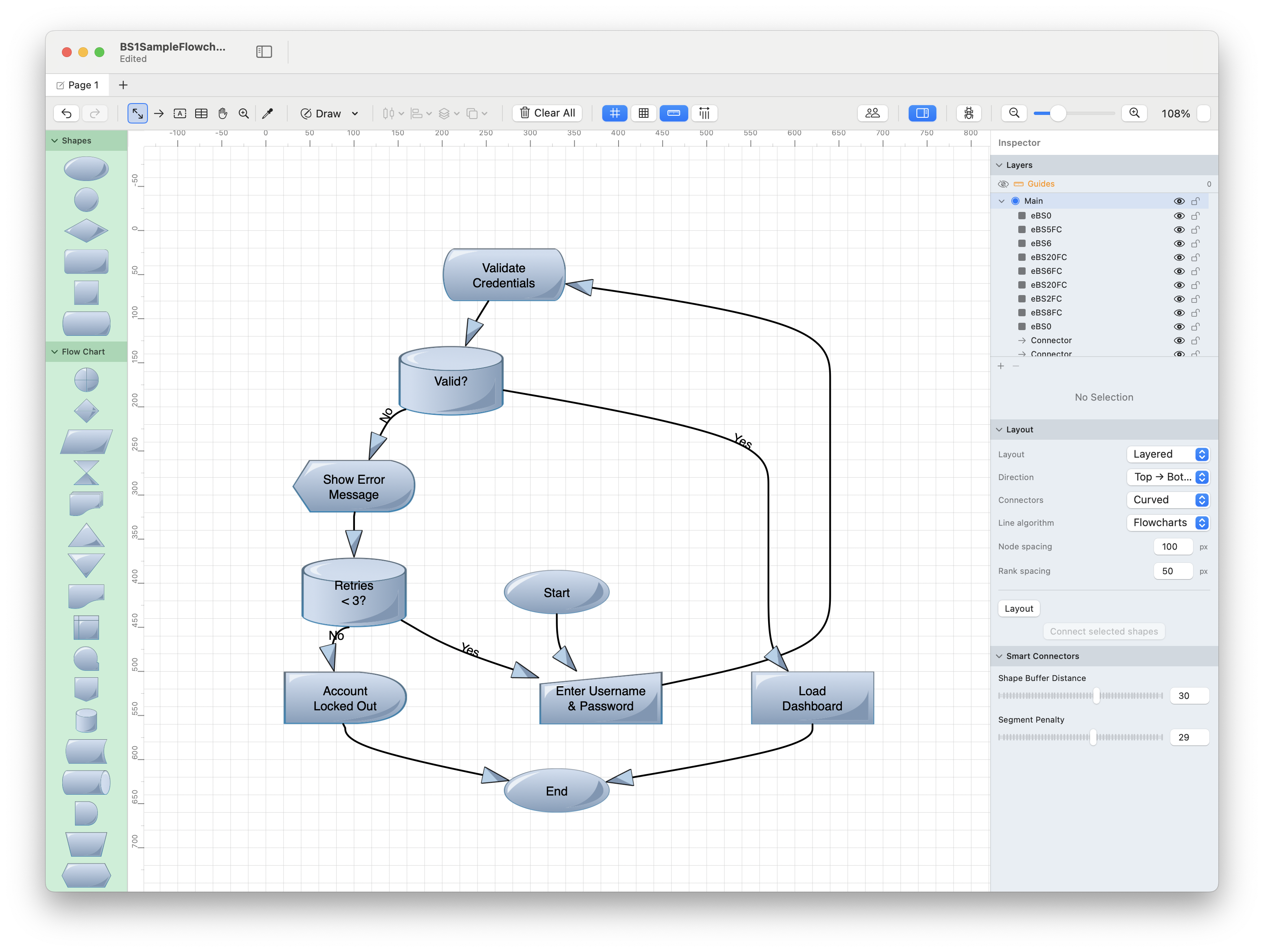
商务风格 1
美感: 简洁、正式、专业 颜色: 柔和的蓝色、灰色,专业配色 最适合:
- 企业演示
- 业务流程图
- 组织结构图
- 高管摘要
特点:
- 简单的几何形状
- 微妙的渐变
- 清晰、易读的文本
- 专业的配色方案
商务风格 2
美感: 现代、简洁、极简 颜色: 单色配以强调色 最适合:
- 现代商务演示
- 简洁的信息图
- 专业文档
- SaaS 和科技公司
特点:
- 扁平化设计元素
- 醒目的排版
- 高对比度
- 极简形状
图形风格
美感: 大胆、丰富多彩、现代 颜色: 鲜艳、高饱和度的颜色 最适合:
- 营销材料
- 社交媒体图形
- 创意演示
- 信息图
特点:
- 明亮、吸引眼球的颜色
- 现代扁平化设计
- 强烈的视觉层次
- 引人注目
贴纸风格
美感: 休闲、友好、亲切 颜色: 柔和与明亮色彩混合,俏皮的配色 最适合:
- 教育材料
- 休闲演示
- 个人项目
- 创意头脑风暴
特点:
- 圆润、柔和的形状
- 类似贴纸的外观
- 投影阴影增加立体感
- 有趣、亲切的感觉
趣味风格
美感: 俏皮、异想天开、卡通化 颜色: 明亮、多样、有趣的颜色 最适合:
- 儿童材料
- 俏皮的演示
- 创意项目
- 非正式场合
特点:
- 夸张的卡通式形状
- 明亮、欢快的颜色
- 非正式、有趣的外观
- 高视觉吸引力
渐变风格
美感: 鲜艳、有立体感、现代 颜色: 多色渐变,丰富的混合 最适合:
- 吸引眼球的演示
- 数字显示
- 现代科技演示
- 应用/软件文档
特点:
- 线性和径向渐变
- 深度和立体感
- 当代设计
- 强烈的视觉冲击力
铅笔风格
美感: 手绘、草图感、非正式 颜色: 灰度或浅色配以草图轮廓 最适合:
- 线框图
- 概念图
- 头脑风暴会议
- 早期设计阶段
特点:
- 粗糙、手绘的外观
- 草图式描边样式
- 非正式、亲切
- "进行中"的感觉
缝线风格
美感: 纺织品灵感、手工感、独特 颜色: 类似布料的颜色配以缝线图案 最适合:
- 手工艺和爱好类演示
- 独特、令人印象深刻的图表
- 创意项目
- 纺织行业材料
特点:
- 缝线状边框
- 布料纹理外观
- 手工制作的美感
- 温暖、有质感的触感
素描风格
美感: 手绘素描、艺术感、有机 颜色: 多样,带有粗糙边缘和纹理 最适合:
- 建筑草图
- 设计概念
- 艺术性演示
- 非正式图表
特点:
- 不规则、有机的边缘
- 素描式纹理
- 艺术性外观
- 自然的变化
玻璃风格
美感: 透明、现代、简洁 颜色: 半透明配以磨砂玻璃效果 最适合:
- 现代 UI 图表
- 科技演示
- 叠加图表
- 当代设计
特点:
- 半透明填充
- 磨砂玻璃效果
- 现代、简洁的外观
- 适合分层
可定制风格
除了 10 种预设风格外,Diagrammix 还提供一个 可定制风格 包,包含可以自行设置样式的基础形状。
最适合:
- 完全的设计控制
- 匹配特定品牌规范
- 自定义视觉语言
- 独特的图表美感
自定义方法:
- 使用可定制风格包中的形状
- 通过检查器应用你自己的填充、描边和效果
- 将喜欢的效果保存为自定义样式以便重复使用
混合风格
每个文档会显示其创建时所用模板的调色板。要使用其他素材包中的符号,请打开使用该素材包的文档,选择该符号,右键点击并选择 添加到剪贴画库…——之后它就会出现在每个文档的剪贴画库中。
虽然每个风格包都被设计为一套统一的整体,但在混合使用时请注意以下几点:
推荐的混合方式:
- 同一图表:使用一种主要风格以保持一致性
- 不同图层:数据用商务风格,注释用贴纸风格
- 强调:在商务风格图表中,对关键元素使用图形/渐变风格
应避免的混合方式:
- 在一张图表中使用多种装饰性风格(趣味 + 缝线 + 铅笔)
- 在没有明确目的的情况下混用正式和非正式风格(商务 + 趣味)
选择合适的风格
请考虑以下因素:
1. 受众
- 高管/企业:商务风格 1 或 2
- 创意/营销:图形或渐变风格
- 技术:商务、铅笔(线框图)
- 教育:贴纸或趣味风格
- 通用:商务风格 2 或可定制风格
2. 用途
- 文档:商务、铅笔风格
- 演示:图形、渐变、商务风格
- 头脑风暴:铅笔、素描、贴纸风格
- 出版材料:图形、商务风格
- 原型:铅笔、素描风格
3. 载体
- 印刷:商务(安全)、图形(如果有彩色印刷条件)
- 屏幕/数字:渐变、图形、玻璃风格
- 投影:商务(高对比度)、图形
- 网页:玻璃、渐变、图形风格
4. 正式程度
- 非常正式:商务风格 1 或 2
- 专业但现代:图形、渐变风格
- 休闲:贴纸、素描风格
- 非正式/有趣:趣味、铅笔风格
风格包对比
| 风格 | 正式程度 | 色彩 | 复杂度 | 最佳载体 |
|---|---|---|---|---|
| 商务 1 | 高 | 低 | 低 | 印刷/屏幕 |
| 商务 2 | 高 | 中 | 低 | 屏幕 |
| 图形 | 中 | 高 | 中 | 屏幕/印刷 |
| 贴纸 | 低 | 高 | 中 | 屏幕 |
| 趣味 | 极低 | 高 | 高 | 屏幕 |
| 渐变 | 中 | 极高 | 中 | 屏幕 |
| 铅笔 | 低 | 低 | 低 | 任意 |
| 缝线 | 低 | 中 | 高 | 印刷 |
| 素描 | 中 | 中 | 中 | 任意 |
| 玻璃 | 中 | 低 | 低 | 屏幕 |
| 可定制 | 可变 | 可变 | 可变 | 任意 |
创建你自己的符号库
除了内置风格外,你还可以:
- 使用 显示 → 管理剪贴画… → 导入 SVG...(PRO)将 SVG 美术素材导入到剪贴画库
- 将符号保存到剪贴画库 — 右键点击所选内容并选择 添加到剪贴画库…
- 使用 显示 → 管理自定义模板… 构建 SVG 形状和箭头的自定义模板
- 保存带有可填写文本插槽的可重用元素 — 右键点击所选内容并选择 存储为可重用元素...
技巧
- 保持一致 - 每张图表使用一种风格,以获得专业的效果
- 考虑彩色打印成本 - 渐变和图形风格会使用更多墨水
- 测试可读性 - 有些风格在屏幕上投影效果不佳
- 匹配你的品牌 - 选择与你组织的视觉识别相符的风格
- 用风格节省时间 - 一旦选定风格,就在整个项目中坚持使用