記法ライブラリ
Diagrammixには、あらかじめデザインされた10種類の記法スタイルパックに加えて、カスタマイズ可能なパックが1つ含まれており、それぞれがダイアグラムに独自のビジュアルスタイルを提供します。目的、対象者、好みに合ったスタイルを選びましょう。
記法ライブラリへのアクセス
ドキュメントを作成するとき、テンプレート選択画面でそのテンプレート(記法パック)を選び、書類を作成 をクリックします。そのパックのシンボルが、ウィンドウ左側のパレットに表示されます:
- パレットでパックのカテゴリを閲覧する
- シンボルをキャンバスにドラッグして使用する
さらにアートワークが必要な場合、ツールバーの アイコン ボタン(Option+Cmd+I)でアイコンライブラリを開けます(ステンシルライブラリは PRO 機能です)。また、表示 → クリップアートを管理… で保存したクリップアートを管理できます。

スタイルパックカタログ
ビジネススタイル1
美的スタイル: クリーン、コーポレート、プロフェッショナル カラー: 落ち着いたブルーとグレー、プロフェッショナルなパレット 最適な用途:
- 企業プレゼンテーション
- ビジネスプロセス図
- 組織図
- エグゼクティブサマリー
特徴:
- シンプルな幾何学形状
- 控えめなグラデーション
- 読みやすいテキスト
- プロフェッショナルな配色
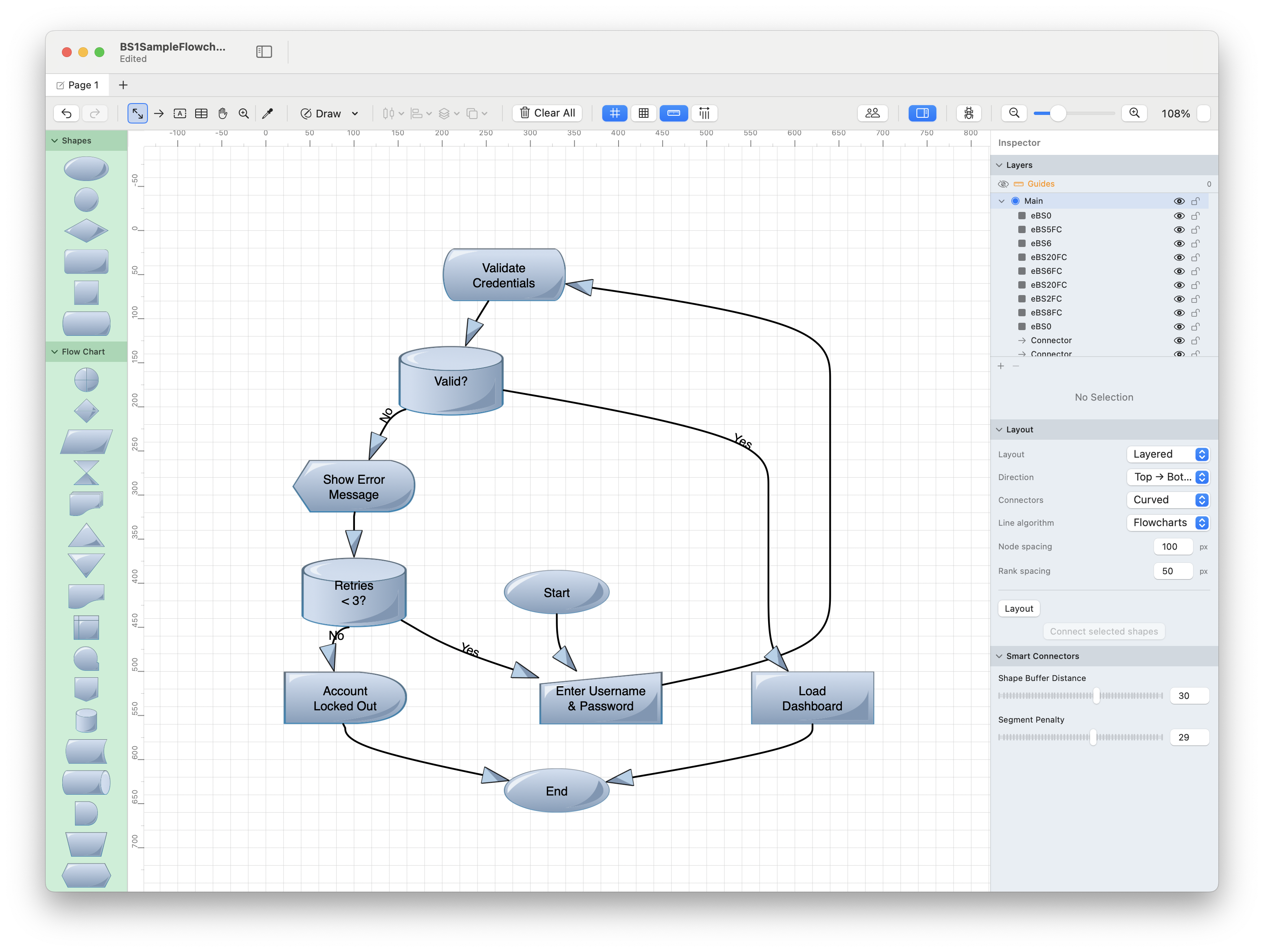
ビジネススタイル2
美的スタイル: モダン、洗練、ミニマリスト カラー: モノクロマティックにアクセントカラー 最適な用途:
- モダンなビジネスプレゼンテーション
- クリーンなインフォグラフィック
- プロフェッショナルなドキュメント
- SaaSやテック企業
特徴:
- フラットデザイン要素
- 大胆なタイポグラフィ
- 高コントラスト
- ミニマリストなシェイプ
グラフィックスタイル
美的スタイル: 大胆、カラフル、モダン カラー: 鮮やか、高彩度の色 最適な用途:
- マーケティング資料
- ソーシャルメディア用グラフィック
- クリエイティブなプレゼンテーション
- インフォグラフィック
特徴:
- 明るく人目を引く色
- モダンなフラットデザイン
- 強い視覚的階層
- 注目を集めるデザイン
ステッカースタイル
美的スタイル: カジュアル、フレンドリー、親しみやすい カラー: パステルと明るい色、遊び心のあるパレット 最適な用途:
- 教育教材
- カジュアルなプレゼンテーション
- 個人プロジェクト
- クリエイティブなブレインストーミング
特徴:
- 丸く柔らかいシェイプ
- ステッカーのような見た目
- 奥行きを出すドロップシャドウ
- 楽しく親しみやすい印象
ファニースタイル
美的スタイル: 遊び心、風変わり、漫画的 カラー: 明るく多彩で楽しい色 最適な用途:
- 子ども向け教材
- 遊び心のあるプレゼンテーション
- クリエイティブなプロジェクト
- 非公式な場面
特徴:
- 誇張された漫画風のシェイプ
- 明るく陽気な色
- 非公式で楽しい見た目
- 高い視覚的インパクト
グラデーションスタイル
美的スタイル: 鮮やか、立体的、モダン カラー: 多色グラデーション、豊かな混色 最適な用途:
- 人目を引くプレゼンテーション
- デジタルディスプレイ
- モダンなテックプレゼンテーション
- アプリ/ソフトウェアのドキュメント
特徴:
- 線形・放射状グラデーション
- 奥行きと立体感
- 現代的なデザイン
- 高い視覚的インパクト
ペンシルスタイル
美的スタイル: 手描き、スケッチ風、非公式 カラー: グレースケールまたは薄い色にスケッチ風のアウトライン 最適な用途:
- ワイヤーフレーム
- コンセプト図
- ブレインストーミングセッション
- 初期段階のデザイン
特徴:
- 荒く手描き風の見た目
- スケッチ風のストロークスタイル
- 非公式で親しみやすい
- 「作業中」の雰囲気
ステッチスタイル
美的スタイル: テキスタイル風、手作り感、ユニーク カラー: ステッチ模様のある布地のような色 最適な用途:
- クラフトや趣味のプレゼンテーション
- ユニークで印象的なダイアグラム
- クリエイティブなプロジェクト
- 繊維業界の資料
特徴:
- ステッチ風のボーダー
- 布地のようなテクスチャ
- 手作りの美観
- 温かみのある質感
スケッチスタイル
美的スタイル: 手描きスケッチ、芸術的、有機的 カラー: 多彩で、荒いエッジとテクスチャ 最適な用途:
- 建築スケッチ
- デザインコンセプト
- 芸術的なプレゼンテーション
- 非公式なダイアグラム
特徴:
- 不規則で有機的なエッジ
- スケッチ風のテクスチャ
- 芸術的な見た目
- 自然なばらつき
ガラススタイル
美的スタイル: 透明、モダン、洗練 カラー: 半透明でフロストガラス効果 最適な用途:
- モダンなUI図
- テックプレゼンテーション
- オーバーレイダイアグラム
- 現代的なデザイン
特徴:
- 半透明の塗りつぶし
- フロストガラス効果
- モダンでクリーンな見た目
- レイヤー化しやすい
カスタマイズ可能スタイル
あらかじめデザインされた10種類のスタイルに加え、Diagrammixは自分でスタイルを設定できる基本シェイプの カスタマイズ可能スタイル パックを提供しています。
最適な用途:
- 完全なデザインコントロール
- 特定のブランドガイドラインに合わせる
- 独自のビジュアル言語
- ユニークなダイアグラムの美観
カスタマイズする方法:
- カスタマイズ可能パックのシェイプを使う
- インスペクタで独自の塗りつぶし、ストローク、エフェクトを適用する
- 気に入った見た目をカスタムスタイルとして保存し、再利用する
スタイルの混在
各ドキュメントには、それを作成したときのテンプレートのパレットが表示されます。別のパックのシンボルを使うには、そのパックを使用しているドキュメントを開いてシンボルを選択し、右クリックして クリップアートリポジトリに追加… を選びます — これでどのドキュメントからでもクリップアートライブラリから利用できるようになります。
各スタイルパックはまとまりのあるセットとしてデザインされていますが、混在させる際は次のガイドラインを念頭に置いてください:
推奨される混在:
- 同じダイアグラム内:一貫性のために1つの主要なスタイルを使う
- 異なるレイヤー:データにはビジネス、注釈にはステッカーを使う
- 強調:ビジネススタイルのダイアグラム内の重要な要素にグラフィック/グラデーションスタイルを使う
避けるべき混在:
- 1つのダイアグラムに複数の装飾的スタイルを混ぜる(ファニー+ステッチ+ペンシル)
- 明確な目的なく、フォーマルと非フォーマルなスタイルを混ぜる(ビジネス+ファニー)
適切なスタイルの選び方
次の要素を考慮してください:
1. 対象者
- 経営層/企業向け:ビジネススタイル1または2
- クリエイティブ/マーケティング:グラフィックまたはグラデーション
- 技術系:ビジネス、ペンシル(ワイヤーフレーム)
- 教育向け:ステッカーまたはファニー
- 一般向け:ビジネススタイル2またはカスタマイズ可能
2. 目的
- ドキュメント:ビジネス、ペンシル
- プレゼンテーション:グラフィック、グラデーション、ビジネス
- ブレインストーミング:ペンシル、スケッチ、ステッカー
- 公開用資料:グラフィック、ビジネス
- プロトタイプ:ペンシル、スケッチ
3. メディア
- 印刷:ビジネス(安全な選択)、グラフィック(カラー印刷が可能な場合)
- 画面/デジタル:グラデーション、グラフィック、ガラス
- 投影:ビジネス(高コントラスト)、グラフィック
- ウェブ:ガラス、グラデーション、グラフィック
4. フォーマル度
- 非常にフォーマル:ビジネススタイル1または2
- プロフェッショナルだがモダン:グラフィック、グラデーション
- カジュアル:ステッカー、スケッチ
- 非公式/楽しい:ファニー、ペンシル
スタイルパック比較表
| スタイル | フォーマル度 | カラー | 複雑さ | 最適なメディア |
|---|---|---|---|---|
| ビジネス1 | 高 | 低 | 低 | 印刷/画面 |
| ビジネス2 | 高 | 中 | 低 | 画面 |
| グラフィック | 中 | 高 | 中 | 画面/印刷 |
| ステッカー | 低 | 高 | 中 | 画面 |
| ファニー | 非常に低 | 高 | 高 | 画面 |
| グラデーション | 中 | 非常に高 | 中 | 画面 |
| ペンシル | 低 | 低 | 低 | あらゆる場面 |
| ステッチ | 低 | 中 | 高 | 印刷 |
| スケッチ | 中 | 中 | 中 | あらゆる場面 |
| ガラス | 中 | 低 | 低 | 画面 |
| カスタマイズ可能 | 可変 | 可変 | 可変 | あらゆる場面 |
独自のシンボルライブラリを作成する
組み込みのスタイルに加えて、次のことができます:
- SVGアートワークをインポート — 表示 → クリップアートを管理… → SVGをインポート...(PRO)でクリップアートライブラリに追加
- シンボルをクリップアートライブラリに保存 — 選択範囲を右クリックして クリップアートリポジトリに追加… を選ぶ
- カスタムテンプレートを構築 — 表示 → カスタムテンプレートの管理… でSVGシェイプと矢印のパックを作る
- 再利用可能なエレメントを保存 — テキストスロット付きの構成を、選択範囲を右クリックして 再利用可能なエレメントとして保存... で保存
詳細はクリップアートライブラリ、カスタムテンプレート、再利用可能なエレメントを参照してください。
ヒント
- 一貫性を保つ - プロフェッショナルな結果を得るには、1つのダイアグラムにつき1つのスタイルを使う
- カラー印刷のコストを考慮する - グラデーションとグラフィックスタイルはインクを多く使う
- 可読性をテストする - 一部のスタイルは画面への投影に向かない
- ブランドに合わせる - 組織のビジュアルアイデンティティに沿ったスタイルを選ぶ
- スタイルで時間を節約する - 一度スタイルを選んだら、そのプロジェクトの間は使い続ける
関連トピック
- クリップアートライブラリ - カスタムシンボルの保存
- カスタムスタイル - スタイル設定の保存と再利用
- カラースキーム - テーマベースのカラー
- シェイプ - シェイプの操作