Mise en page automatique
Diagrammix3 inclut une fonctionnalité puissante de mise en page automatique qui organise automatiquement votre diagramme pour une lisibilité optimale. Elle propose plusieurs algorithmes de mise en page — de la disposition hiérarchique classique fondée sur Sugiyama aux arrangements en arbre, radial, circulaire, à force dirigée, organique et en grille — pour que vous puissiez choisir celui qui convient le mieux à votre diagramme.
Quand utiliser la mise en page automatique
La mise en page automatique est utile lorsque :
- Vous avez importé un diagramme depuis Mermaid ou un autre format
- Votre diagramme est devenu désordonné après de nombreuses modifications
- Vous souhaitez organiser rapidement un grand nombre d'éléments
- Vous partez d'un brouillon et souhaitez obtenir une mise en page propre
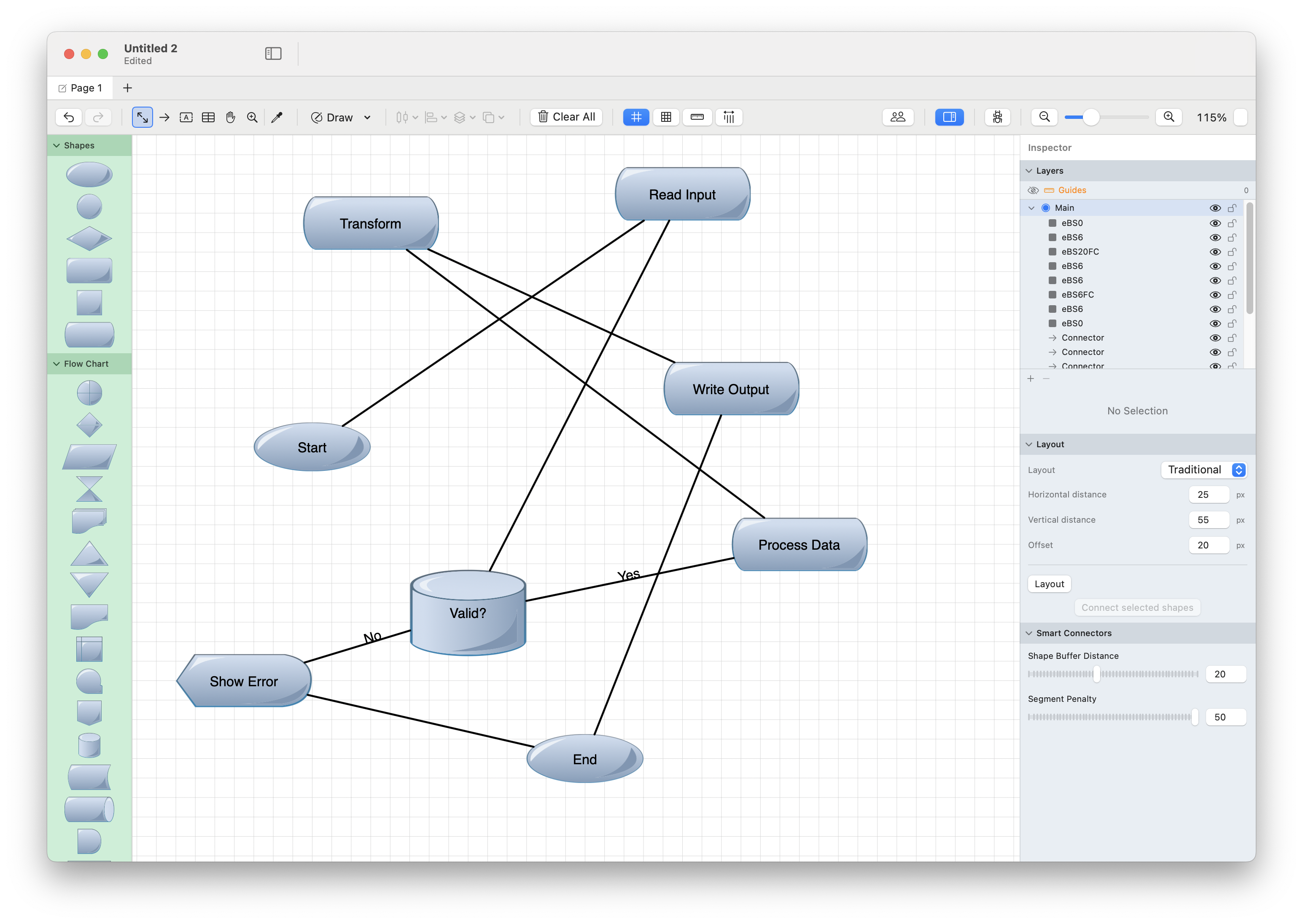
Appliquer la mise en page automatique
La mise en page automatique se trouve dans l'Inspecteur — il n'existe ni menu Disposition ni bouton de barre d'outils pour cela.
- Ouvrez l'Inspecteur (barre latérale de droite) et sélectionnez l'onglet Disposition
- Développez la section Mise en page
- Choisissez un algorithme dans le menu déroulant Mise en page
- Ajustez les options de l'algorithme si vous le souhaitez (elles changent selon l'algorithme)
- Cliquez sur le bouton Mise en page pour organiser le diagramme
Le bouton Mise en page organise le diagramme actif tout entier (chaque forme de l'onglet courant), vous n'avez donc rien à sélectionner au préalable. Appuyez sur Cmd+Z pour annuler si le résultat ne vous convient pas.
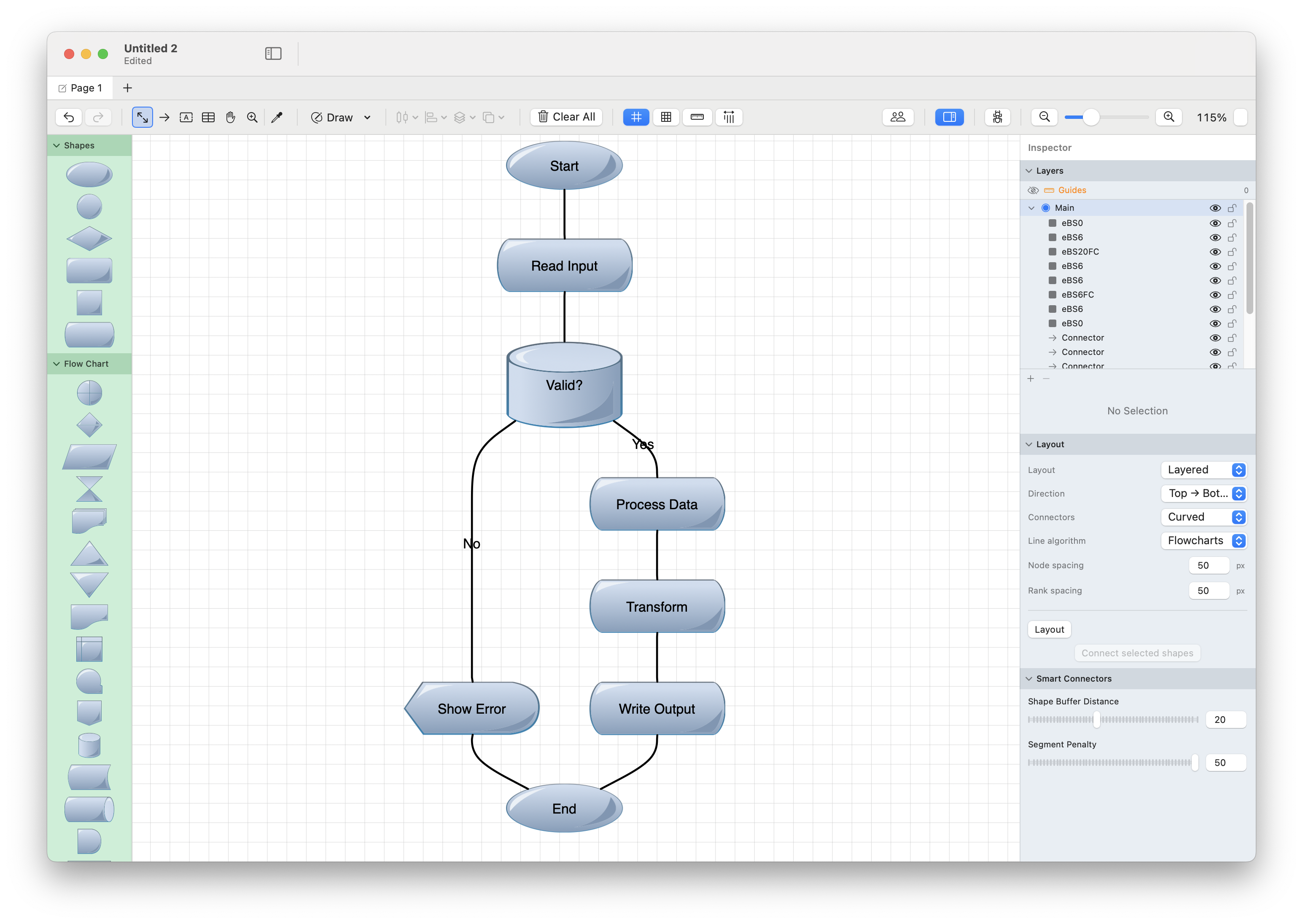
Algorithmes de mise en page
Choisissez l'algorithme qui correspond à la forme de vos données dans le menu déroulant Mise en page :
| Algorithme | Idéal pour |
|---|---|
| Classique (par défaut) | Diagrammes de flux, organigrammes, graphes de dépendances — une hiérarchie en couches fondée sur Sugiyama |
| En couches | Graphes orientés où vous souhaitez un contrôle explicite de la direction du flux et du style des connecteurs (à la manière de Dagre) |
| Arbre | Hiérarchies strictes parent → enfant |
| Radial | Hiérarchies rayonnant depuis une racine centrale |
| Circulaire | Nœuds disposés en anneau ; idéal pour les cycles et les réseaux entre pairs |
| À force dirigée | Espacement organique et physique pour les graphes généraux |
| Organique | Dispositions naturelles et uniformément réparties pour les graphes denses |
| Grille / Emballage | Arrangements en grille ordonnés ou emballés d'éléments peu liés |
Astuce : Essayez plusieurs algorithmes sur le même diagramme —
Cmd+Zannule chaque résultat instantanément, ce qui permet de comparer rapidement.
Options de mise en page
Les options affichées sous le menu déroulant de l'algorithme changent selon l'algorithme sélectionné. Les plus utiles :
Direction (En couches et Arbre)
Pour les algorithmes En couches et Arbre, un sélecteur Direction contrôle le sens de la hiérarchie :
| Direction | Idéal pour |
|---|---|
| De haut en bas | Organigrammes, diagrammes de flux |
| De bas en haut | Arbres de décision |
| De gauche à droite | Flux de processus, chronologies |
| De droite à gauche | Diagrammes de droite à gauche |
Espacement
Les contrôles d'espacement portent un nom propre à chaque algorithme — par exemple :
- En couches : Espacement des nœuds (entre frères) et Espacement des rangs (entre niveaux)
- Arbre : espacement entre niveaux, entre frères et entre sous-arbres
- Grille / Emballage : nombre de colonnes ainsi qu'espacement horizontal et vertical
- Circulaire / Radial : rayon (ou espacement entre niveaux) et angle de départ
Style des connecteurs (En couches)
L'algorithme En couches vous permet aussi de choisir la façon dont les connecteurs sont tracés — Droit, Orthogonal (à angle droit) ou Courbe — et d'affiner le routage orthogonal (marge autour des formes, pénalités de segment et de croisement).
Mise en page à force dirigée en direct (À force dirigée et Organique)
Pour les algorithmes À force dirigée et Organique, un interrupteur En direct maintient la simulation active : faites glisser un nœud et la mise en page se réorganise autour de lui. Désactivez En direct pour conserver le résultat.
Courbes de mise en page automatique
La case Mise en page automatique affecte les connecteurs, pas le placement des nœuds : lorsqu'elle est activée, les connecteurs courbes recalculent automatiquement leur forme à mesure que vous déplacez les formes connectées. Désactivez-la pour un contrôle manuel total des poignées de courbe.
Astuce : La même section Mise en page comporte aussi un bouton Relier les formes sélectionnées, qui relie en séquence les formes sélectionnées — un moyen rapide de construire un graphe avant de l'organiser.
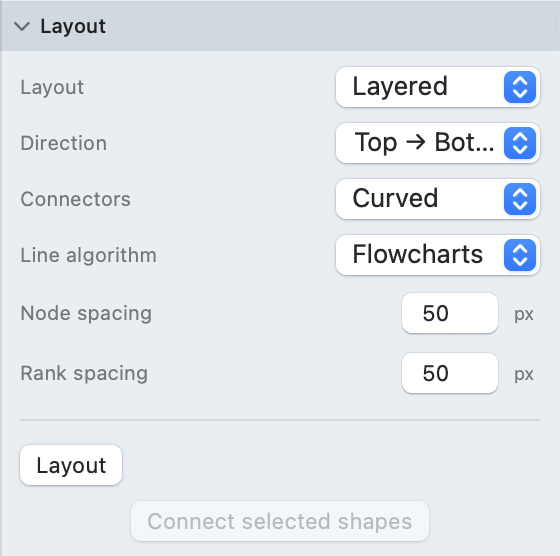
L'algorithme Classique (Sugiyama)
L'algorithme Classique par défaut est une implémentation complète de la méthode Sugiyama (dessin de graphe en couches), qui :
- Assigne les couches : Place les nœuds dans des niveaux hiérarchiques en fonction des connexions
- Réduit les croisements : Minimise les croisements d'arêtes entre les couches
- Positionne les nœuds : Place les nœuds pour minimiser la longueur des arêtes
- Achemine les arêtes : Crée des chemins de connecteurs propres
L'algorithme distinct En couches est une disposition en couches apparentée, de style Dagre, qui ajoute des contrôles explicites de direction et de style des connecteurs. Les deux sont idéaux pour :
- Les diagrammes de flux
- Les organigrammes
- Les graphes de dépendances
- Les hiérarchies de classes UML
- Les machines à états
Conseils pour de meilleurs résultats
Avant d'exécuter la mise en page automatique
- Supprimez les connexions inutiles : Les arêtes supplémentaires augmentent la complexité
- Regroupez les éléments liés : Les groupes sont traités comme des nœuds uniques
- Réfléchissez à la direction : Pour les algorithmes En couches et Arbre, déterminez quelle direction convient le mieux à votre diagramme
Après l'exécution de la mise en page automatique
- Ajustez les positions : Modifiez les éléments individuels si nécessaire
- Vérifiez les étiquettes : Assurez-vous que les étiquettes sont lisibles et ne se chevauchent pas
- Ajustez l'espacement : Augmentez l'espacement si les éléments semblent trop serrés, puis cliquez de nouveau sur Mise en page
Limitations
- Diagramme entier uniquement : Le bouton Mise en page organise l'onglet actif tout entier, et non la seule sélection courante
- Graphes cycliques : Les diagrammes avec des références circulaires peuvent ne pas être parfaitement organisés
- Graphes denses : Les diagrammes très denses peuvent encore présenter quelques croisements d'arêtes
- Positions personnalisées : L'exécution d'une mise en page écrase tout positionnement manuel
Annuler
Si le résultat ne vous convient pas, appuyez sur Cmd+Z pour annuler la mise en page et restaurer les positions précédentes.