Layout Automático
O Diagrammix3 inclui um poderoso recurso de layout automático que organiza automaticamente o seu diagrama para uma legibilidade ideal. Ele oferece vários algoritmos de layout — desde o layout hierárquico padrão baseado em Sugiyama até arranjos em árvore, radial, circular, força dirigida, orgânico e em grade — para que você possa escolher o que melhor se adapta ao seu diagrama.
Quando Usar o Layout Automático
O layout automático é útil quando:
- Você importou um diagrama do Mermaid ou outro formato
- Seu diagrama ficou desorganizado após muitas edições
- Você quer organizar rapidamente um grande número de elementos
- Você está partindo de um rascunho e quer um layout limpo
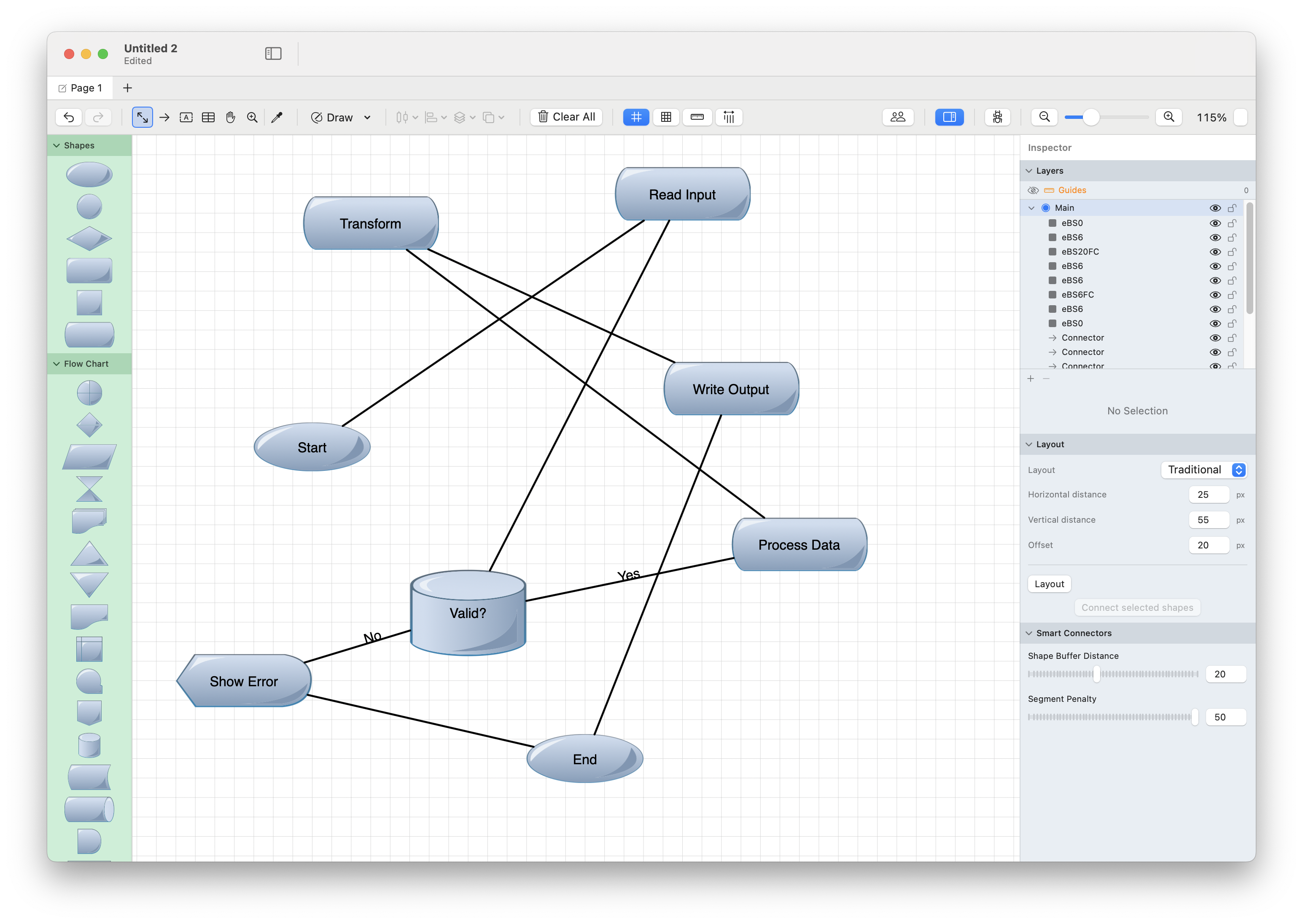
Aplicando o Layout Automático
O layout automático fica no Inspetor — não há menu Organizar nem botão na barra de ferramentas para ele.
- Abra o Inspetor (barra lateral direita) e selecione a aba Organizar
- Expanda a seção Layout
- Escolha um algoritmo na lista suspensa Layout
- Ajuste as opções do algoritmo se quiser (elas mudam conforme o algoritmo)
- Clique no botão Layout para organizar o diagrama
O botão Layout organiza o diagrama ativo inteiro (todas as formas da aba atual), então você não precisa selecionar nada antes. Pressione Cmd+Z para desfazer caso não goste do resultado.
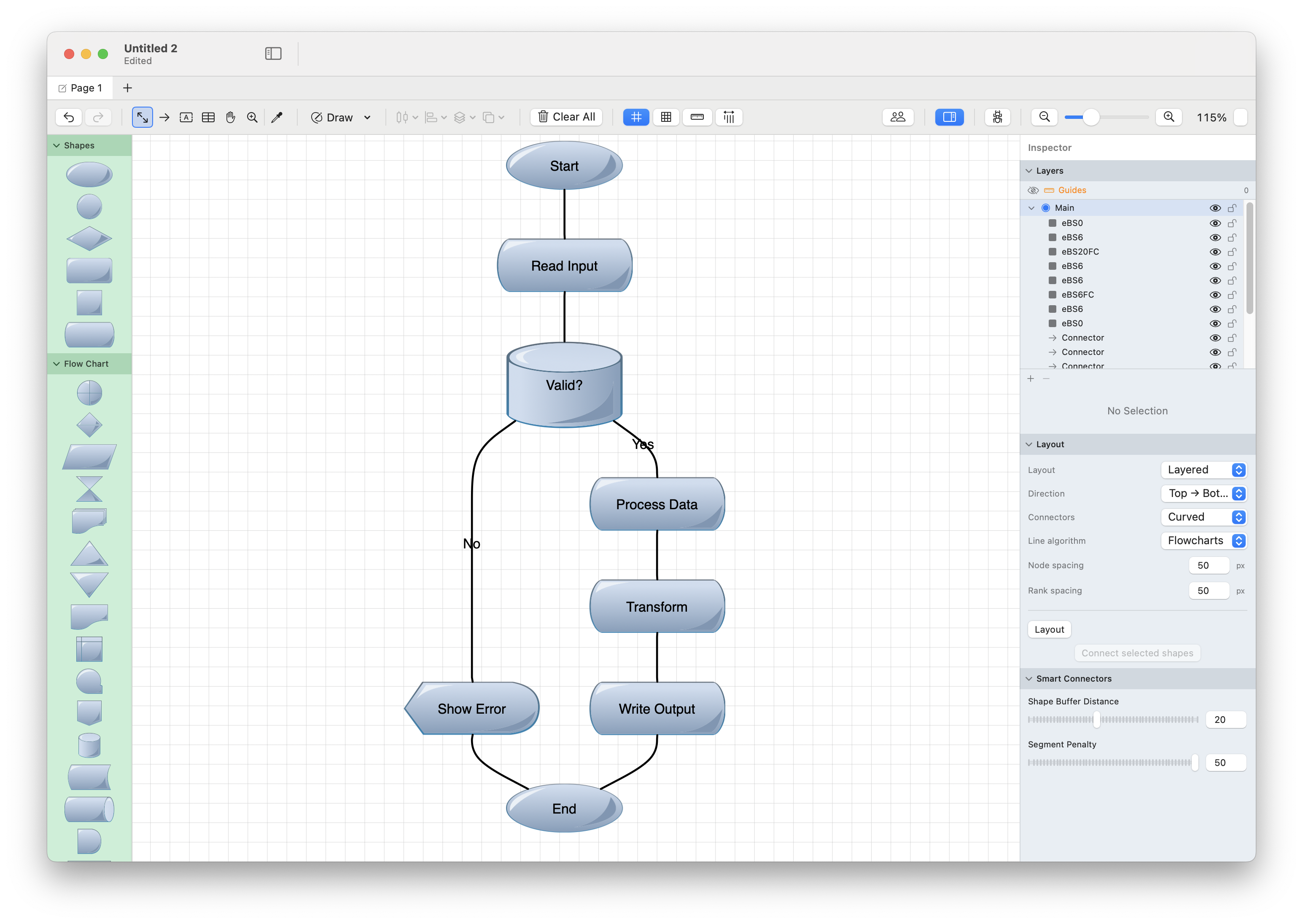
Algoritmos de Layout
Escolha na lista suspensa Layout o algoritmo que corresponde à forma dos seus dados:
| Algoritmo | Melhor Para |
|---|---|
| Hierárquico (padrão) | Fluxogramas, organogramas, grafos de dependência — uma hierarquia em camadas baseada em Sugiyama |
| Em Camadas | Grafos dirigidos onde você quer controle explícito sobre a direção do fluxo e o estilo dos conectores (estilo Dagre) |
| Árvore | Hierarquias estritas pai → filho |
| Radial | Hierarquias que irradiam de uma raiz central |
| Circular | Nós organizados em torno de um anel; bom para ciclos e redes de pares |
| Força Dirigida | Espaçamento orgânico baseado em física para grafos gerais |
| Orgânico | Layouts naturais e distribuídos uniformemente para grafos densos |
| Grade / Empacotado | Arranjos ordenados em grade ou empacotados de elementos frouxamente relacionados |
Dica: Experimente alguns algoritmos no mesmo diagrama —
Cmd+Zdesfaz cada resultado instantaneamente, então é rápido comparar.
Opções de Layout
As opções mostradas abaixo da lista suspensa de algoritmos mudam conforme o algoritmo selecionado. As mais úteis:
Direção (Em Camadas e Árvore)
Para os algoritmos Em Camadas e Árvore, um seletor de Direção controla o fluxo da hierarquia:
| Direção | Melhor Para |
|---|---|
| De Cima para Baixo | Organogramas, fluxogramas |
| De Baixo para Cima | Árvores de decisão |
| Da Esquerda para Direita | Fluxos de processo, linhas do tempo |
| Da Direita para Esquerda | Diagramas RTL |
Espaçamento
Os controles de espaçamento têm nomes específicos por algoritmo — por exemplo:
- Em Camadas: Espaçamento entre nós (entre irmãos) e Espaçamento entre níveis (entre as camadas)
- Árvore: espaçamento entre níveis, entre irmãos e entre subárvores
- Grade / Empacotado: número de colunas mais espaçamento horizontal e vertical
- Circular / Radial: raio (ou espaçamento entre níveis) e ângulo inicial
Estilo dos conectores (Em Camadas)
O algoritmo Em Camadas também permite escolher como os conectores são desenhados — Reto, Ortogonal (ângulo reto) ou Curvo — e ajustar finamente o roteamento ortogonal (margem das formas, penalidades de segmentos e de cruzamentos).
Layout de força ao vivo (Força Dirigida e Orgânico)
Para os algoritmos Força Dirigida e Orgânico, um botão de alternância Ao Vivo mantém a simulação em execução: arraste um nó e o layout se reacomoda em torno dele. Desative o Ao Vivo para manter o resultado.
Curvas de layout automático
A caixa de seleção Layout Automático afeta os conectores, não o posicionamento dos nós: quando ativada, os conectores curvos recalculam automaticamente sua forma à medida que você move as formas conectadas. Desative-a para ter controle manual total sobre as alças das curvas.
Dica: A mesma seção de Layout também tem um botão Conectar formas selecionadas, que liga as formas selecionadas em sequência — uma maneira rápida de construir um grafo antes de organizá-lo.
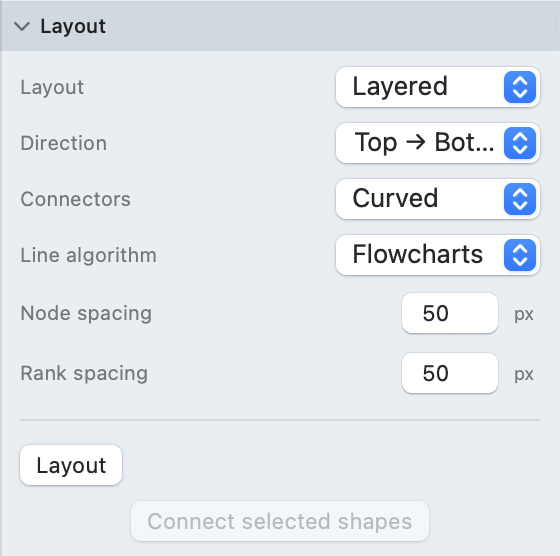
O Algoritmo Hierárquico (Sugiyama)
O algoritmo Hierárquico padrão é uma implementação completa do método Sugiyama (desenho de grafos em camadas), que:
- Atribui camadas: Posiciona nós em níveis hierárquicos com base nas conexões
- Reduz cruzamentos: Minimiza cruzamentos de arestas entre camadas
- Posiciona nós: Coloca nós para minimizar comprimentos de arestas
- Roteia arestas: Cria caminhos limpos para conectores
O algoritmo Em Camadas separado é um layout em camadas relacionado, no estilo Dagre, que adiciona controles explícitos de direção e de estilo dos conectores. Ambos são ideais para:
- Fluxogramas
- Organogramas
- Grafos de dependência
- Hierarquias de classes UML
- Máquinas de estado
Dicas para Melhores Resultados
Antes de Executar o Layout Automático
- Exclua conexões desnecessárias: Arestas extras aumentam a complexidade
- Agrupe itens relacionados: Grupos são tratados como nós únicos
- Considere a direção: Para Em Camadas e Árvore, pense em qual direção faz sentido para seu diagrama
Depois de Executar o Layout Automático
- Ajuste posições: Ajuste elementos individuais conforme necessário
- Verifique rótulos: Certifique-se de que os rótulos estão legíveis e não sobrepostos
- Ajuste o espaçamento: Aumente o espaçamento se os elementos estiverem apertados e clique em Layout novamente
Limitações
- Apenas o diagrama inteiro: O botão Layout organiza toda a aba ativa, não apenas a seleção atual
- Grafos cíclicos: Diagramas com referências circulares podem não ter um layout perfeito
- Grafos densos: Diagramas muito densos ainda podem ter alguns cruzamentos de arestas
- Posições personalizadas: Executar um layout substitui qualquer posicionamento manual
Desfazer
Se você não gostar do resultado, pressione Cmd+Z para desfazer o layout e restaurar as posições anteriores.