Layout Automatico
Diagrammix3 include una potente funzionalità di layout automatico che dispone automaticamente il diagramma per una leggibilità ottimale. Offre diversi algoritmi di layout — dal layout gerarchico predefinito basato su Sugiyama agli arrangiamenti ad albero, radiale, circolare, a forza diretta, organico e a griglia — così puoi scegliere quello che si adatta meglio al tuo diagramma.
Quando Usare il Layout Automatico
Il layout automatico è utile quando:
- Hai importato un diagramma da Mermaid o da un altro formato
- Il tuo diagramma è diventato disordinato dopo molte modifiche
- Vuoi organizzare rapidamente un gran numero di elementi
- Stai partendo da uno schizzo approssimativo e vuoi un layout pulito
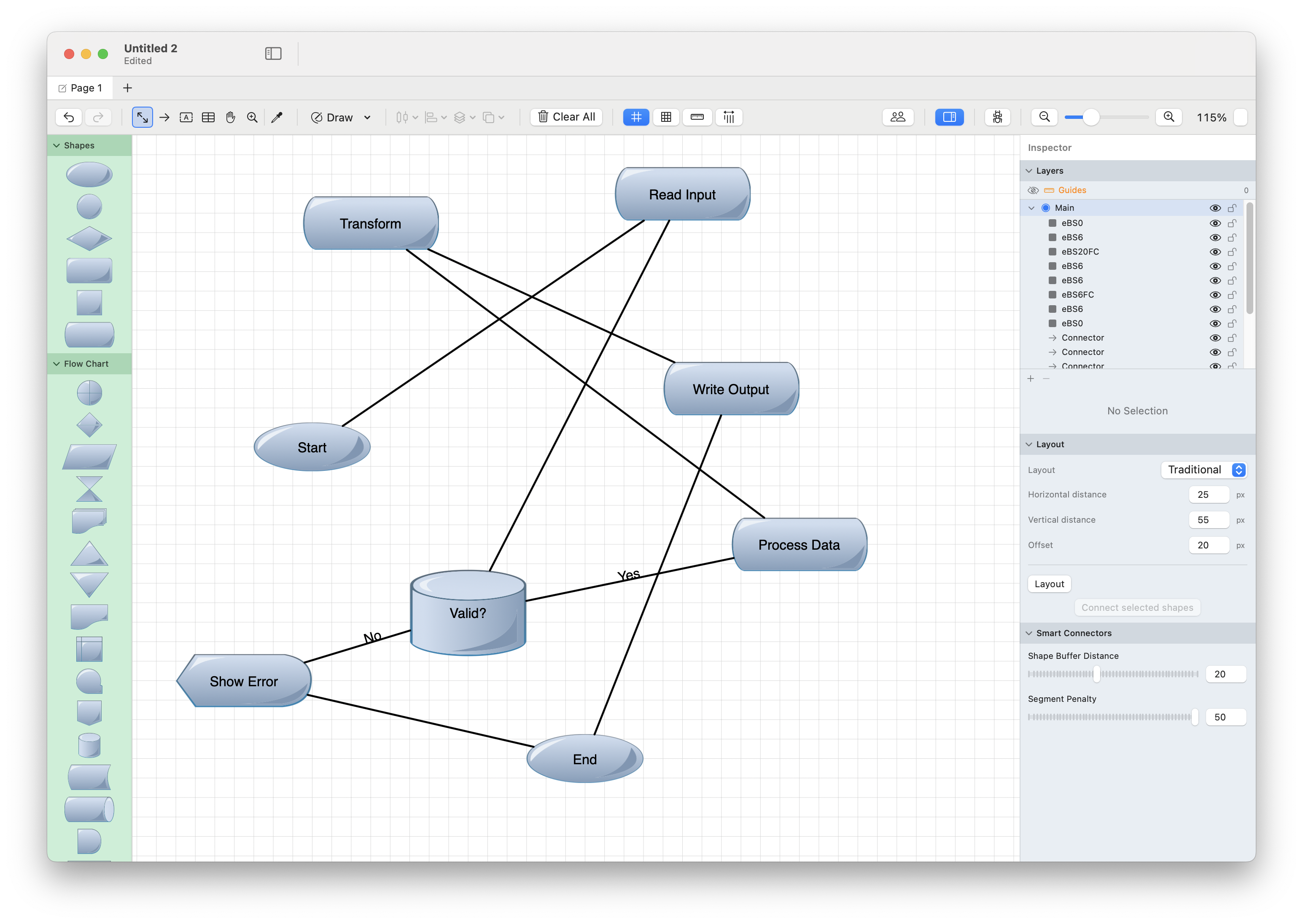
Applicare il Layout Automatico
Il layout automatico si trova nell'Inspector — non esiste un menu Arrangia né un pulsante nella barra degli strumenti per attivarlo.
- Apri l'Inspector (barra laterale destra) e seleziona la scheda Arrangia
- Espandi la sezione Layout
- Scegli un algoritmo dal menu a discesa Layout
- Regola le opzioni dell'algoritmo se lo desideri (cambiano a seconda dell'algoritmo)
- Fai clic sul pulsante Layout per disporre il diagramma
Il pulsante Layout dispone l'intero diagramma attivo (ogni forma nella scheda corrente), quindi non è necessario selezionare nulla prima. Premi Cmd+Z per annullare se il risultato non ti soddisfa.
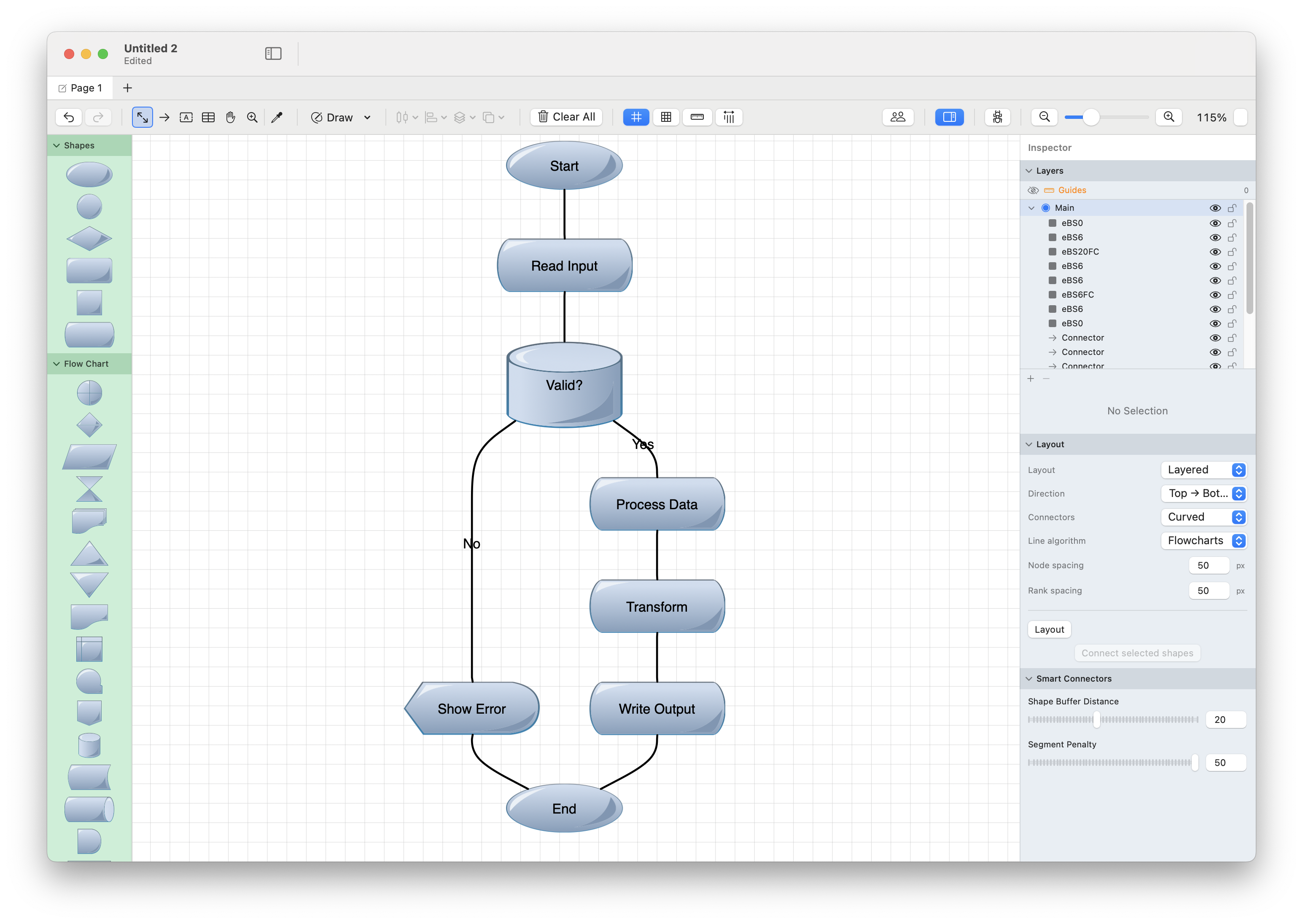
Algoritmi di Layout
Scegli l'algoritmo che corrisponde alla forma dei tuoi dati dal menu a discesa Layout:
| Algoritmo | Ideale per |
|---|---|
| Tradizionale (predefinito) | Diagrammi di flusso, organigrammi, grafi delle dipendenze — una gerarchia stratificata basata su Sugiyama |
| A strati | Grafi orientati dove vuoi un controllo esplicito sulla direzione del flusso e sullo stile dei connettori (in stile Dagre) |
| Albero | Gerarchie rigide genitore → figlio |
| Radiale | Gerarchie che si irradiano da una radice centrale |
| Circolare | Nodi disposti attorno a un anello; ottimo per cicli e reti tra pari |
| A forza diretta | Spaziatura organica, basata sulla fisica, per grafi generali |
| Organico | Layout naturali e distribuiti uniformemente per grafi densi |
| Griglia / Pack | Arrangiamenti ordinati a griglia o compatti di elementi poco correlati |
Suggerimento: Prova diversi algoritmi sullo stesso diagramma —
Cmd+Zannulla immediatamente ogni risultato, così è facile confrontare.
Opzioni di Layout
Le opzioni mostrate sotto il menu a discesa dell'algoritmo cambiano in base all'algoritmo selezionato. Le più utili sono:
Direzione (A strati e Albero)
Per gli algoritmi A strati e Albero, un selettore di Direzione controlla il flusso della gerarchia:
| Direzione | Ideale per |
|---|---|
| Dall'alto in basso | Organigrammi, diagrammi di flusso |
| Dal basso in alto | Alberi decisionali |
| Da sinistra a destra | Flussi di processo, cronologie |
| Da destra a sinistra | Diagrammi RTL |
Spaziatura
I controlli di spaziatura hanno nomi diversi per ogni algoritmo — ad esempio:
- A strati: Spaziatura nodi (tra fratelli) e Spaziatura livelli (tra i livelli)
- Albero: spaziatura di livello, tra fratelli e tra sottoalberi
- Griglia / Pack: numero di colonne più spaziatura orizzontale e verticale
- Circolare / Radiale: raggio (o spaziatura tra livelli) e angolo iniziale
Stile dei connettori (A strati)
L'algoritmo A strati ti permette anche di scegliere come vengono disegnati i connettori — Diritto, Ortogonale (ad angolo retto) o Curvo — e di affinare l'instradamento ortogonale (buffer delle forme, penalità di segmento e di incrocio).
Layout a forza dinamico (A forza diretta e Organico)
Per gli algoritmi A forza diretta e Organico, un interruttore Live mantiene la simulazione in esecuzione: trascina un nodo e il layout si rilassa nuovamente attorno ad esso. Disattiva Live per mantenere il risultato.
Curve del layout automatico
La casella di controllo Autolayout influisce sui connettori, non sul posizionamento dei nodi: quando è attiva, i connettori curvi ricalcolano automaticamente la loro forma man mano che sposti le forme collegate. Disattivala per un controllo manuale completo sulle maniglie delle curve.
Suggerimento: La stessa sezione Layout dispone anche di un pulsante Collega forme selezionate, che collega in sequenza le forme selezionate — un modo rapido per costruire un grafo prima di disporlo.
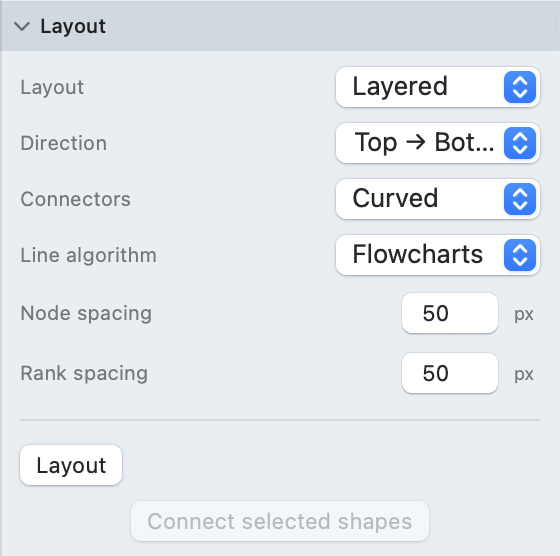
L'Algoritmo Tradizionale (Sugiyama)
L'algoritmo predefinito Tradizionale è un'implementazione completa del metodo Sugiyama (disegno di grafi a strati), che:
- Assegna i livelli: Posiziona i nodi in livelli gerarchici in base alle connessioni
- Riduce gli incroci: Minimizza gli incroci di archi tra i livelli
- Posiziona i nodi: Dispone i nodi per minimizzare la lunghezza degli archi
- Instrada gli archi: Crea percorsi puliti per i connettori
L'algoritmo separato A strati è un layout stratificato correlato in stile Dagre che aggiunge controlli espliciti su direzione e stile dei connettori. Entrambi sono ideali per:
- Diagrammi di flusso
- Organigrammi
- Grafi delle dipendenze
- Gerarchie di classi UML
- Macchine a stati
Consigli per Risultati Migliori
Prima di Eseguire il Layout Automatico
- Elimina le connessioni non necessarie: Archi extra aumentano la complessità
- Raggruppa gli elementi correlati: I gruppi vengono trattati come nodi singoli
- Considera la direzione: Per A strati e Albero, pensa a quale direzione ha più senso per il tuo diagramma
Dopo Aver Eseguito il Layout Automatico
- Perfeziona le posizioni: Regola i singoli elementi secondo necessità
- Controlla le etichette: Assicurati che le etichette siano leggibili e non sovrapposte
- Regola la spaziatura: Aumenta la spaziatura se gli elementi sembrano troppo ravvicinati, poi fai di nuovo clic su Layout
Limitazioni
- Solo intero diagramma: Il pulsante Layout dispone l'intera scheda attiva, non solo la selezione corrente
- Grafi ciclici: I diagrammi con riferimenti circolari potrebbero non essere disposti perfettamente
- Grafi densi: I diagrammi molto densi potrebbero avere ancora alcuni incroci di archi
- Posizioni personalizzate: L'esecuzione di un layout sovrascrive qualsiasi posizionamento manuale
Annulla
Se il risultato non ti soddisfa, premi Cmd+Z per annullare il layout e ripristinare le posizioni precedenti.