Auto-Layout
Diagrammix3 enthält eine leistungsstarke Auto-Layout-Funktion, die Ihr Diagramm automatisch für optimale Lesbarkeit anordnet. Es bietet mehrere Layout-Algorithmen — vom standardmäßigen hierarchischen Sugiyama-Layout bis zu Baum-, Radial-, Kreis-, kräftegesteuerten, organischen und Rasteranordnungen — sodass Sie denjenigen auswählen können, der am besten zu Ihrem Diagramm passt.
Wann Auto-Layout verwenden
Auto-Layout ist hilfreich, wenn:
- Sie ein Diagramm aus Mermaid oder einem anderen Format importiert haben
- Ihr Diagramm nach vielen Bearbeitungen unübersichtlich geworden ist
- Sie schnell eine große Anzahl von Elementen organisieren möchten
- Sie von einer groben Skizze zu einem sauberen Layout kommen möchten
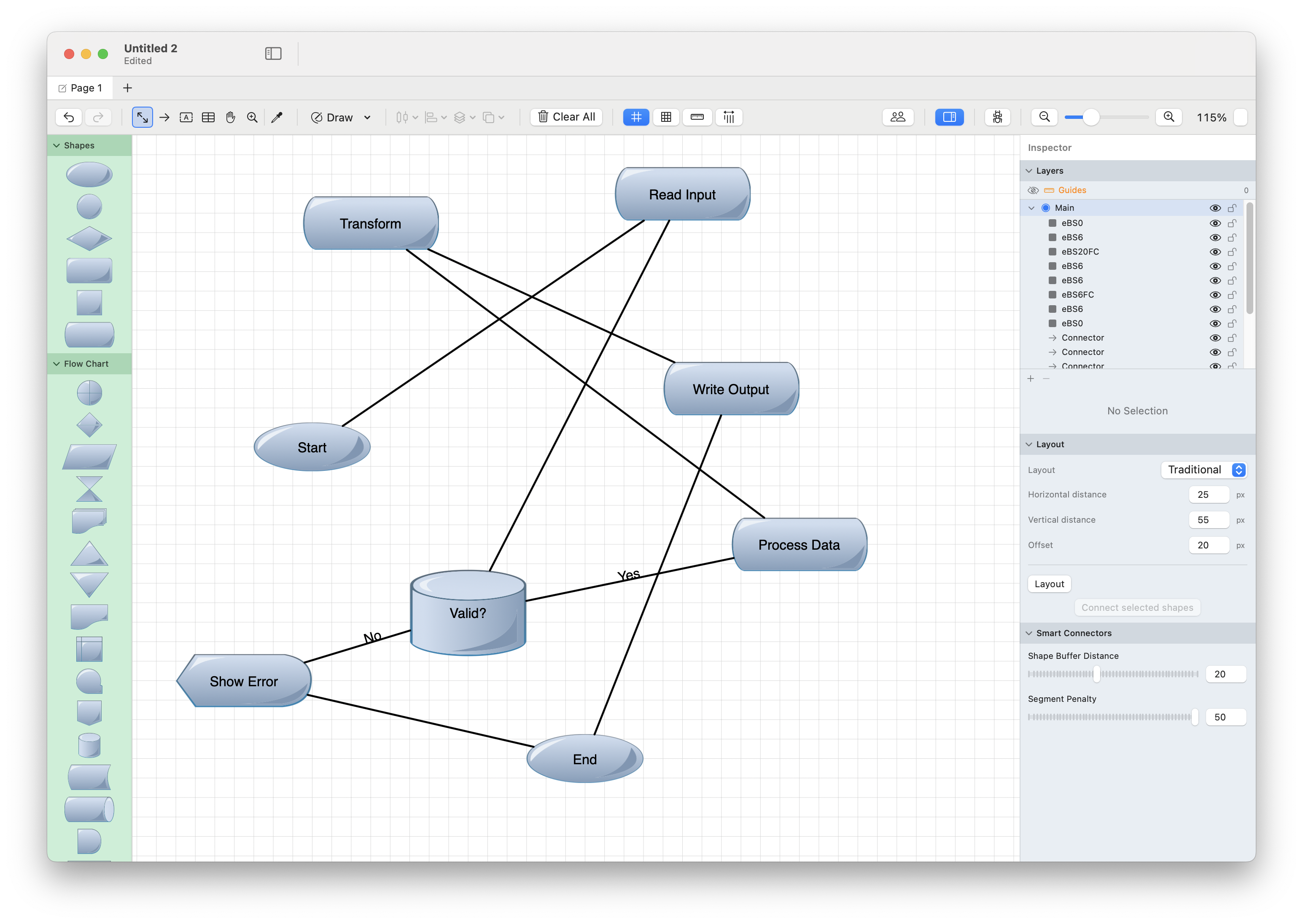
Auto-Layout anwenden
Auto-Layout befindet sich im Inspektor — es gibt dafür kein Anordnen-Menü und keine Schaltfläche in der Werkzeugleiste.
- Öffnen Sie den Inspektor (rechte Seitenleiste) und wählen Sie den Tab Anordnen
- Klappen Sie den Abschnitt Layout auf
- Wählen Sie einen Algorithmus aus dem Dropdown-Menü Layout
- Passen Sie bei Bedarf die Optionen des Algorithmus an (sie ändern sich je nach Algorithmus)
- Klicken Sie auf die Schaltfläche Layout, um das Diagramm anzuordnen
Die Schaltfläche Layout ordnet das gesamte aktive Diagramm an (jede Form auf dem aktuellen Tab), sodass Sie vorher nichts auswählen müssen. Drücken Sie Cmd+Z, um den Vorgang rückgängig zu machen, falls Ihnen das Ergebnis nicht gefällt.
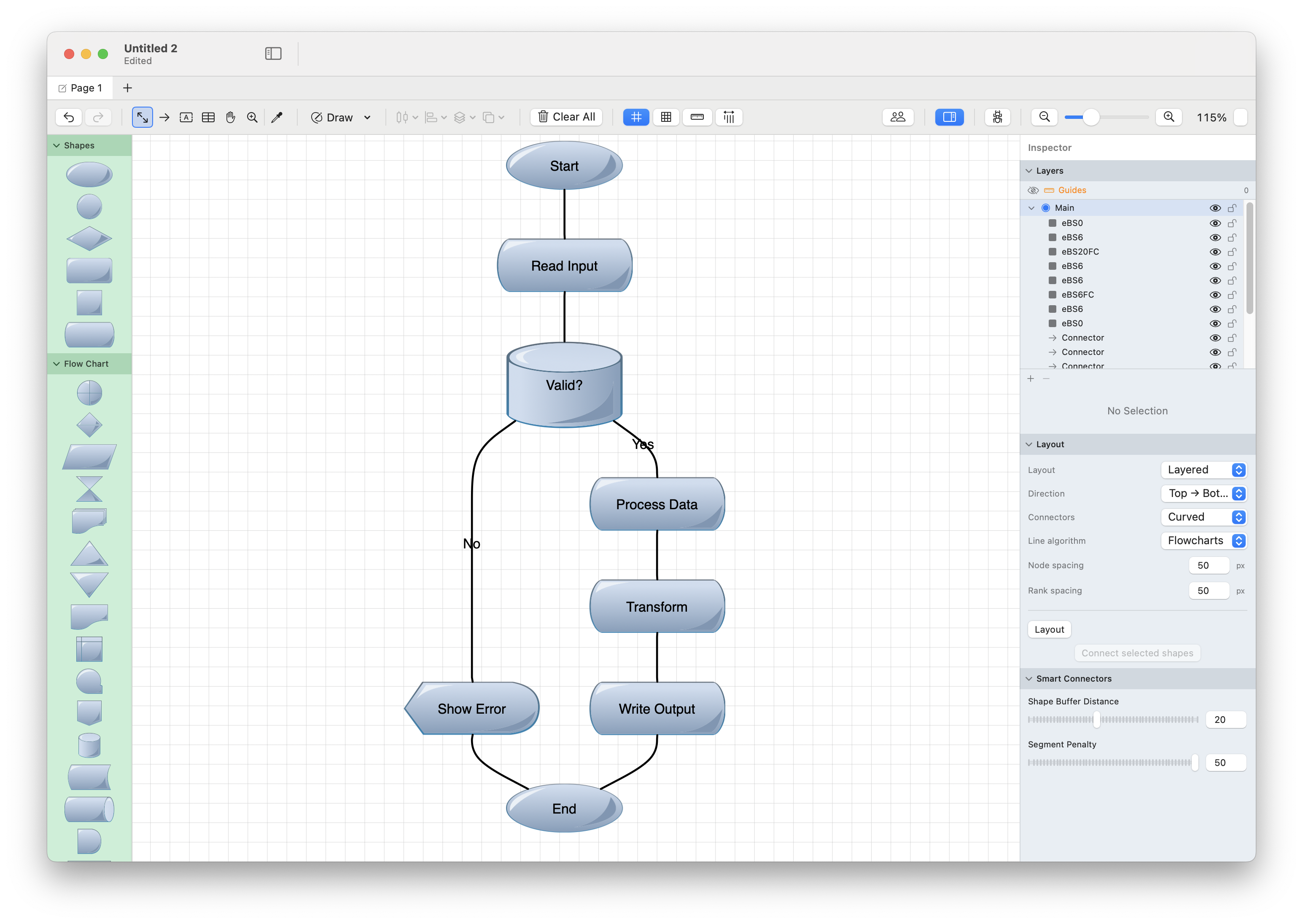
Layout-Algorithmen
Wählen Sie aus dem Dropdown-Menü Layout den Algorithmus, der zur Form Ihrer Daten passt:
| Algorithmus | Am besten geeignet für |
|---|---|
| Klassisch (Standard) | Flussdiagramme, Organigramme, Abhängigkeitsgraphen — eine geschichtete Hierarchie auf Sugiyama-Basis |
| Geschichtet | Gerichtete Graphen, bei denen Sie explizite Kontrolle über Flussrichtung und Verbindungsstil wünschen (Dagre-Stil) |
| Baum | Strenge Eltern → Kind-Hierarchien |
| Radial | Hierarchien, die von einer zentralen Wurzel ausstrahlen |
| Kreisförmig | Knoten, die um einen Ring angeordnet sind; gut für Zyklen und Peer-Netzwerke |
| Kräftegesteuert | Organische, physikbasierte Abstände für allgemeine Graphen |
| Organisch | Natürliche, gleichmäßig verteilte Layouts für dichte Graphen |
| Raster / Packen | Ordentliche Raster- oder gepackte Anordnungen von lose verwandten Elementen |
Tipp: Probieren Sie mehrere Algorithmen für dasselbe Diagramm aus —
Cmd+Zmacht jedes Ergebnis sofort rückgängig, sodass Sie schnell vergleichen können.
Layout-Optionen
Die unterhalb des Algorithmus-Dropdowns angezeigten Optionen ändern sich mit dem ausgewählten Algorithmus. Die nützlichsten davon:
Richtung (Geschichtet und Baum)
Für die Algorithmen Geschichtet und Baum steuert eine Auswahl Richtung den Fluss der Hierarchie:
| Richtung | Am besten geeignet für |
|---|---|
| Von oben nach unten | Organigramme, Flussdiagramme |
| Von unten nach oben | Entscheidungsbäume |
| Von links nach rechts | Prozessabläufe, Zeitachsen |
| Von rechts nach links | RTL-Diagramme |
Abstände
Die Abstandssteuerungen sind je nach Algorithmus benannt — zum Beispiel:
- Geschichtet: Knotenabstand (zwischen Geschwistern) und Ebenenabstand (zwischen Ebenen)
- Baum: Ebenen-, Geschwister- und Teilbaumabstand
- Raster / Packen: Anzahl der Spalten sowie horizontaler und vertikaler Abstand
- Kreisförmig / Radial: Radius (oder Ebenenabstand) und Startwinkel
Verbindungsstil (Geschichtet)
Der Algorithmus Geschichtet lässt Sie zudem wählen, wie Verbindungen gezeichnet werden — Gerade, Orthogonal (rechtwinklig) oder Gebogen — und das orthogonale Routing feinabstimmen (Formpuffer, Segment- und Kreuzungsstrafen).
Live-Kräftelayout (Kräftegesteuert und Organisch)
Für die Algorithmen Kräftegesteuert und Organisch hält ein Schalter Live die Simulation in Bewegung: Ziehen Sie einen Knoten, und das Layout entspannt sich erneut um ihn herum. Schalten Sie Live aus, um das Ergebnis beizubehalten.
Auto-Layout-Kurven
Das Kontrollkästchen Autolayout wirkt sich auf Verbindungen aus, nicht auf die Knotenplatzierung: Wenn es aktiviert ist, berechnen gebogene Verbindungen ihre Form automatisch neu, während Sie verbundene Formen bewegen. Schalten Sie es aus, um die volle manuelle Kontrolle über die Kurvengriffe zu behalten.
Tipp: Derselbe Layout-Abschnitt verfügt außerdem über eine Schaltfläche Ausgewählte Formen verbinden, die die ausgewählten Formen der Reihe nach verbindet — eine schnelle Möglichkeit, einen Graphen aufzubauen, bevor Sie ihn anordnen.
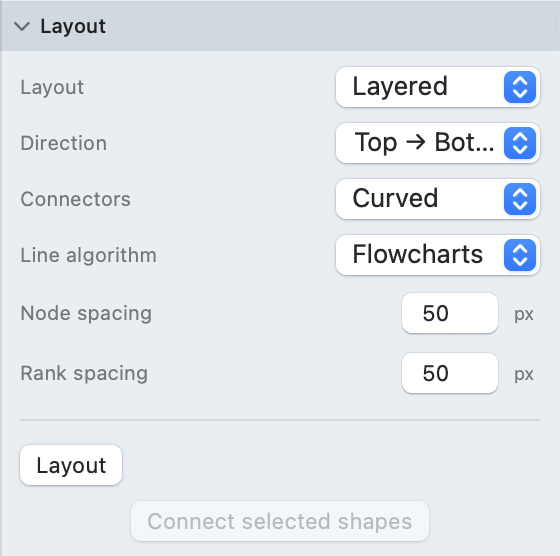
Der klassische Sugiyama-Algorithmus
Der standardmäßige Algorithmus Klassisch ist eine vollständige Implementierung der Sugiyama-Methode (geschichtetes Graphenzeichnen), die:
- Ebenen zuweist: Platziert Knoten basierend auf Verbindungen in hierarchische Ebenen
- Kreuzungen reduziert: Minimiert Kantenkreuzungen zwischen Ebenen
- Knoten positioniert: Platziert Knoten, um Kantenlängen zu minimieren
- Kanten routet: Erstellt saubere Verbindungspfade
Der separate Algorithmus Geschichtet ist ein verwandtes geschichtetes Layout im Dagre-Stil, das explizite Steuerungen für Richtung und Verbindungsstil hinzufügt. Beide sind ideal für:
- Flussdiagramme
- Organigramme
- Abhängigkeitsgraphen
- UML-Klassenhierarchien
- Zustandsmaschinen
Tipps für bessere Ergebnisse
Vor dem Ausführen von Auto-Layout
- Unnötige Verbindungen löschen: Zusätzliche Kanten erhöhen die Komplexität
- Zusammengehörige Elemente gruppieren: Gruppen werden als einzelne Knoten behandelt
- Richtung bedenken: Überlegen Sie bei Geschichtet und Baum, welche Richtung für Ihr Diagramm sinnvoll ist
Nach dem Ausführen von Auto-Layout
- Positionen feinabstimmen: Passen Sie einzelne Elemente nach Bedarf an
- Beschriftungen prüfen: Stellen Sie sicher, dass Beschriftungen lesbar sind und sich nicht überlappen
- Abstände anpassen: Vergrößern Sie die Abstände, wenn Elemente zu eng beieinander stehen, und klicken Sie dann erneut auf Layout
Einschränkungen
- Nur ganzes Diagramm: Die Schaltfläche Layout ordnet den gesamten aktiven Tab an, nicht nur die aktuelle Auswahl
- Zyklische Graphen: Diagramme mit Zirkelbezügen werden möglicherweise nicht perfekt angeordnet
- Dichte Graphen: Sehr dichte Diagramme können weiterhin einige Kantenkreuzungen aufweisen
- Benutzerdefinierte Positionen: Das Ausführen eines Layouts überschreibt jegliche manuelle Positionierung
Rückgängig machen
Wenn Ihnen das Ergebnis nicht gefällt, drücken Sie Cmd+Z, um das Layout rückgängig zu machen und die vorherigen Positionen wiederherzustellen.