Automatyczny układ
Diagrammix3 zawiera zaawansowaną funkcję automatycznego układu, która automatycznie rozmieszcza elementy diagramu w celu optymalnej czytelności. Oferuje ona kilka algorytmów układu — od domyślnego hierarchicznego układu opartego na metodzie Sugiyama po układy drzewiaste, radialne, okrągłe, oparte na siłach, organiczne i siatkowe — dzięki czemu możesz wybrać ten, który najlepiej pasuje do Twojego diagramu.
Kiedy używać automatycznego układu
Automatyczny układ jest przydatny, gdy:
- Zaimportowałeś diagram z Mermaid lub innego formatu
- Diagram stał się nieczytelny po wielu edycjach
- Chcesz szybko uporządkować dużą liczbę elementów
- Zaczynasz od wstępnego szkicu i chcesz uzyskać czysty układ
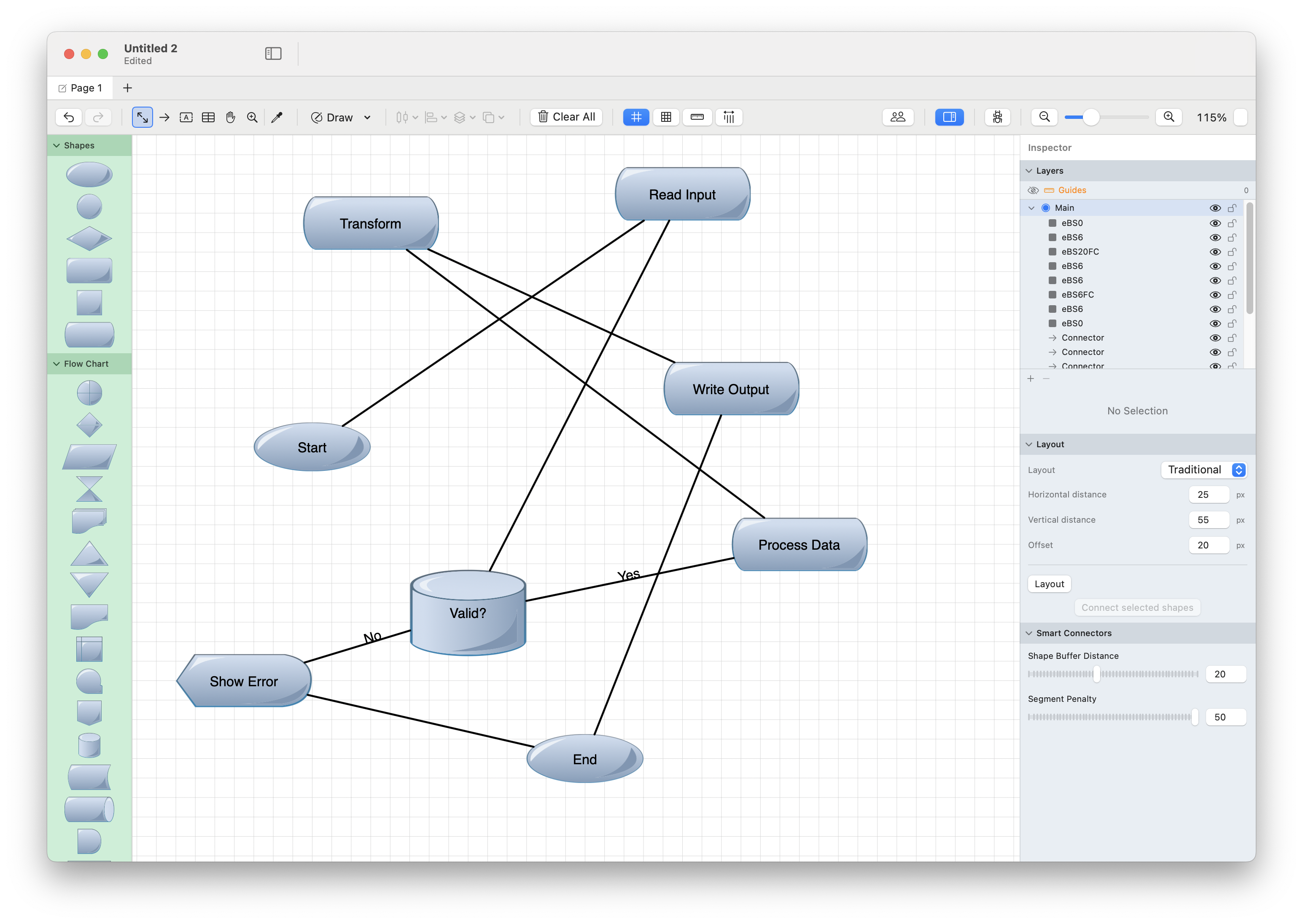
Stosowanie automatycznego układu
Automatyczny układ znajduje się w Inspektorze — nie ma dla niego menu Rozmieść ani przycisku na pasku narzędzi.
- Otwórz Inspektora (prawy panel boczny) i wybierz kartę Rozmieść
- Rozwiń sekcję Układ
- Wybierz algorytm z listy rozwijanej Układ
- W razie potrzeby dostosuj opcje algorytmu (zmieniają się one w zależności od algorytmu)
- Kliknij przycisk Układ, aby rozmieścić diagram
Przycisk Układ rozmieszcza cały aktywny diagram (wszystkie kształty na bieżącej karcie), więc nie musisz niczego najpierw zaznaczać. Naciśnij Cmd+Z, aby cofnąć, jeśli wynik Ci nie odpowiada.
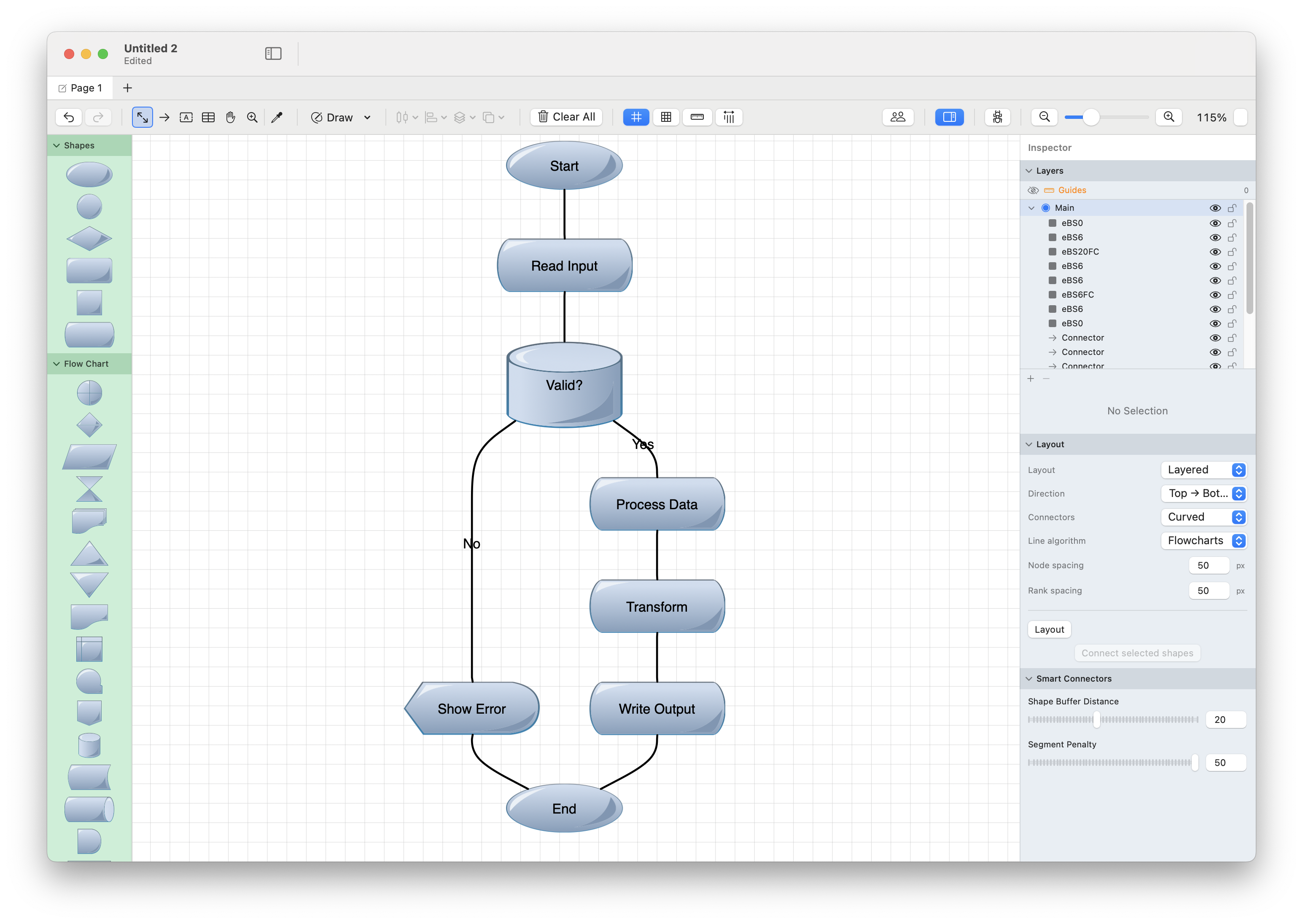
Algorytmy układu
Wybierz z listy rozwijanej Układ algorytm, który pasuje do kształtu Twoich danych:
| Algorytm | Najlepszy dla |
|---|---|
| Klasyczny (domyślny) | Schematy blokowe, schematy organizacyjne, grafy zależności — hierarchia warstwowa oparta na metodzie Sugiyama |
| Warstwowy | Grafy skierowane, gdy chcesz mieć wyraźną kontrolę nad kierunkiem przepływu i stylem łączników (w stylu Dagre) |
| Drzewiasty | Ścisłe hierarchie rodzic → dziecko |
| Radialny | Hierarchie rozchodzące się od centralnego korzenia |
| Okrągły | Węzły rozmieszczone wokół pierścienia; dobry dla cykli i sieci równorzędnych |
| Oparty na siłach | Organiczne, oparte na fizyce odstępy dla ogólnych grafów |
| Organiczny | Naturalne, równomiernie rozłożone układy dla gęstych grafów |
| Siatka / Upakowanie | Schludne siatkowe lub upakowane rozmieszczenia luźno powiązanych elementów |
Wskazówka: Wypróbuj kilka algorytmów na tym samym diagramie —
Cmd+Znatychmiast cofa każdy wynik, więc porównanie jest szybkie.
Opcje układu
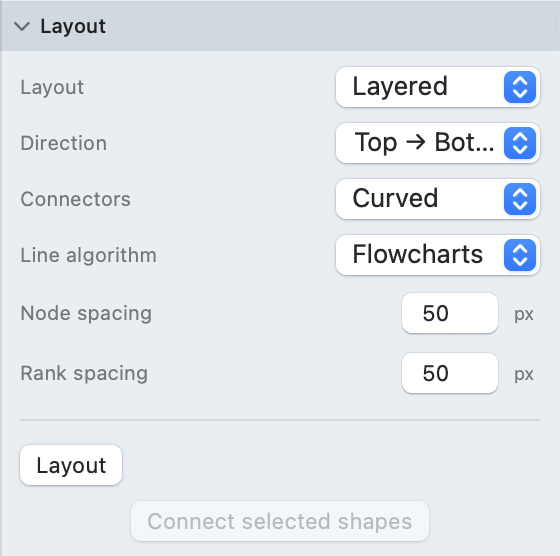
Opcje wyświetlane poniżej listy rozwijanej algorytmu zmieniają się wraz z wybranym algorytmem. Najbardziej przydatne z nich:
Kierunek (Warstwowy i Drzewiasty)
W przypadku algorytmów Warstwowy i Drzewiasty lista wyboru Kierunek steruje przepływem hierarchii:
| Kierunek | Najlepszy dla |
|---|---|
| Z góry na dół | Schematy organizacyjne, schematy blokowe |
| Z dołu do góry | Drzewa decyzyjne |
| Od lewej do prawej | Przepływy procesów, osie czasu |
| Od prawej do lewej | Diagramy od prawej do lewej |
Odstępy
Elementy sterujące odstępami mają nazwy zależne od algorytmu — na przykład:
- Warstwowy: Odstęp między węzłami (między elementami równorzędnymi) oraz Odstęp między rangami (między poziomami)
- Drzewiasty: odstęp poziomu, odstęp między elementami równorzędnymi i odstęp poddrzewa
- Siatka / Upakowanie: liczba kolumn oraz odstęp poziomy i pionowy
- Okrągły / Radialny: promień (lub odstęp poziomów) i kąt początkowy
Styl łącznika (Warstwowy)
Algorytm Warstwowy pozwala również wybrać sposób rysowania łączników — Prosty, Ortogonalny (pod kątem prostym) lub Krzywy — oraz dostroić trasowanie ortogonalne (bufor kształtu, kary za segmenty i skrzyżowania).
Układ z siłami na żywo (Oparty na siłach i Organiczny)
W przypadku algorytmów Oparty na siłach i Organiczny przełącznik Na żywo utrzymuje działającą symulację: przeciągnij węzeł, a układ ponownie się rozluźni wokół niego. Wyłącz Na żywo, aby zachować wynik.
Automatyczne krzywe układu
Pole wyboru Autolayout wpływa na łączniki, a nie na rozmieszczenie węzłów: gdy jest włączone, krzywe łączniki automatycznie przeliczają swój kształt podczas przesuwania połączonych kształtów. Wyłącz je, aby uzyskać pełną ręczną kontrolę nad uchwytami krzywych.
Wskazówka: Ta sama sekcja Układ zawiera również przycisk Połącz zaznaczone kształty, który łączy zaznaczone kształty w sekwencji — to szybki sposób na zbudowanie grafu przed jego rozmieszczeniem.
Algorytm klasyczny (Sugiyama)
Domyślny algorytm Klasyczny jest pełną implementacją metody Sugiyama (rysowanie grafów warstwowych), która:
- Przypisuje warstwy: Umieszcza węzły na hierarchicznych poziomach na podstawie połączeń
- Redukuje skrzyżowania: Minimalizuje skrzyżowania krawędzi między warstwami
- Pozycjonuje węzły: Rozmieszcza węzły, aby zminimalizować długość krawędzi
- Trasuje krawędzie: Tworzy czyste ścieżki łączników
Oddzielny algorytm Warstwowy to pokrewny układ warstwowy w stylu Dagre, który dodaje wyraźne elementy sterujące kierunkiem i stylem łączników. Oba są idealne dla:
- Schematów blokowych
- Schematów organizacyjnych
- Grafów zależności
- Hierarchii klas UML
- Maszyn stanowych
Wskazówki dla lepszych wyników
Przed uruchomieniem automatycznego układu
- Usuń zbędne połączenia: Dodatkowe krawędzie zwiększają złożoność
- Grupuj powiązane elementy: Grupy są traktowane jako pojedyncze węzły
- Rozważ kierunek: W przypadku algorytmów Warstwowy i Drzewiasty zastanów się, który kierunek ma sens dla Twojego diagramu
Po uruchomieniu automatycznego układu
- Dostosuj pozycje: Dostosuj poszczególne elementy według potrzeb
- Sprawdź etykiety: Upewnij się, że etykiety są czytelne i nie nakładają się na siebie
- Dostosuj odstępy: Zwiększ odstępy, jeśli elementy są zbyt ściśnięte, a następnie ponownie kliknij Układ
Ograniczenia
- Tylko cały diagram: Przycisk Układ rozmieszcza całą aktywną kartę, a nie tylko bieżące zaznaczenie
- Grafy cykliczne: Diagramy z odwołaniami cyklicznymi mogą nie zostać idealnie rozmieszczone
- Gęste grafy: Bardzo gęste diagramy mogą nadal mieć skrzyżowania krawędzi
- Niestandardowe pozycje: Uruchomienie układu nadpisuje wszelkie ręczne pozycjonowanie
Cofnij
Jeśli wynik Ci nie odpowiada, naciśnij Cmd+Z, aby cofnąć układ i przywrócić poprzednie pozycje.